
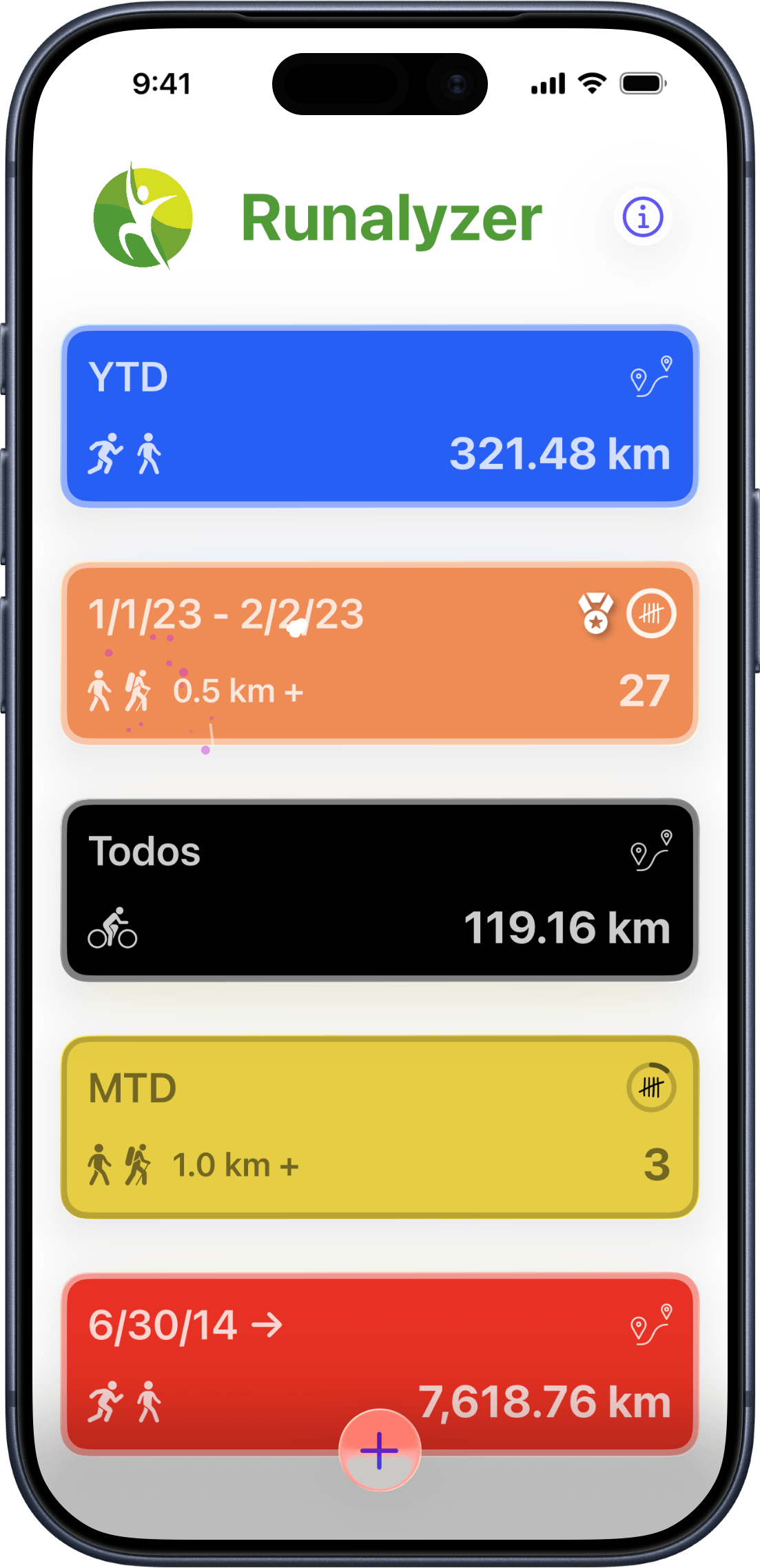
Tudo o que você quer saber, no momento em que abre o app
Quantos quilômetros você correu este mês? Quão perto está da sua meta anual? Quantos 5K você já completou? Com a maioria dos apps de fitness, encontrar essas respostas exige navegar por várias telas — quando é possível encontrá-las.
O Runalyzer coloca as respostas em uma única tela. Você decide o que aparece. Cada card é uma pergunta que importa para você, respondida em tempo real com seus dados do Apple Saúde toda vez que você abre o app.
Toque em um card para se aprofundar. Arraste para reorganizar. Deslize para editar ou remover. É o seu painel.
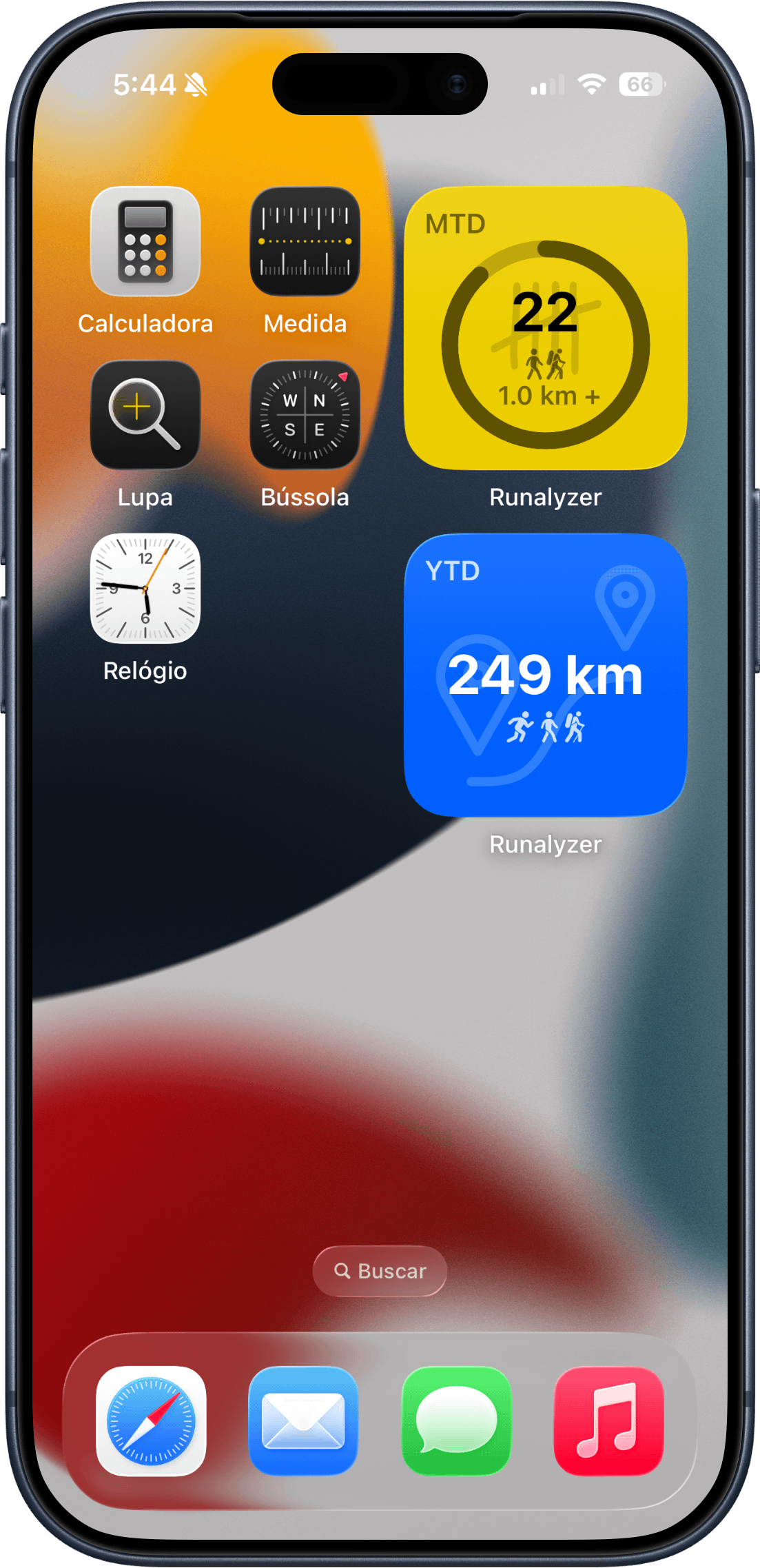
Suas estatísticas na sua tela inicial
Adicione um widget do Runalyzer à tela inicial do seu iPhone e sua métrica mais importante estará sempre visível — sem precisar abrir o app. Seu valor atual e o progresso em direção à meta, bem ali, junto a tudo mais no seu telefone.
Cada widget está vinculado a uma das suas métricas. Adicione quantos quiser: um para a quilometragem semanal, um para o total anual de 5K, um para a distância de ciclismo. O que você quiser ver de relance.
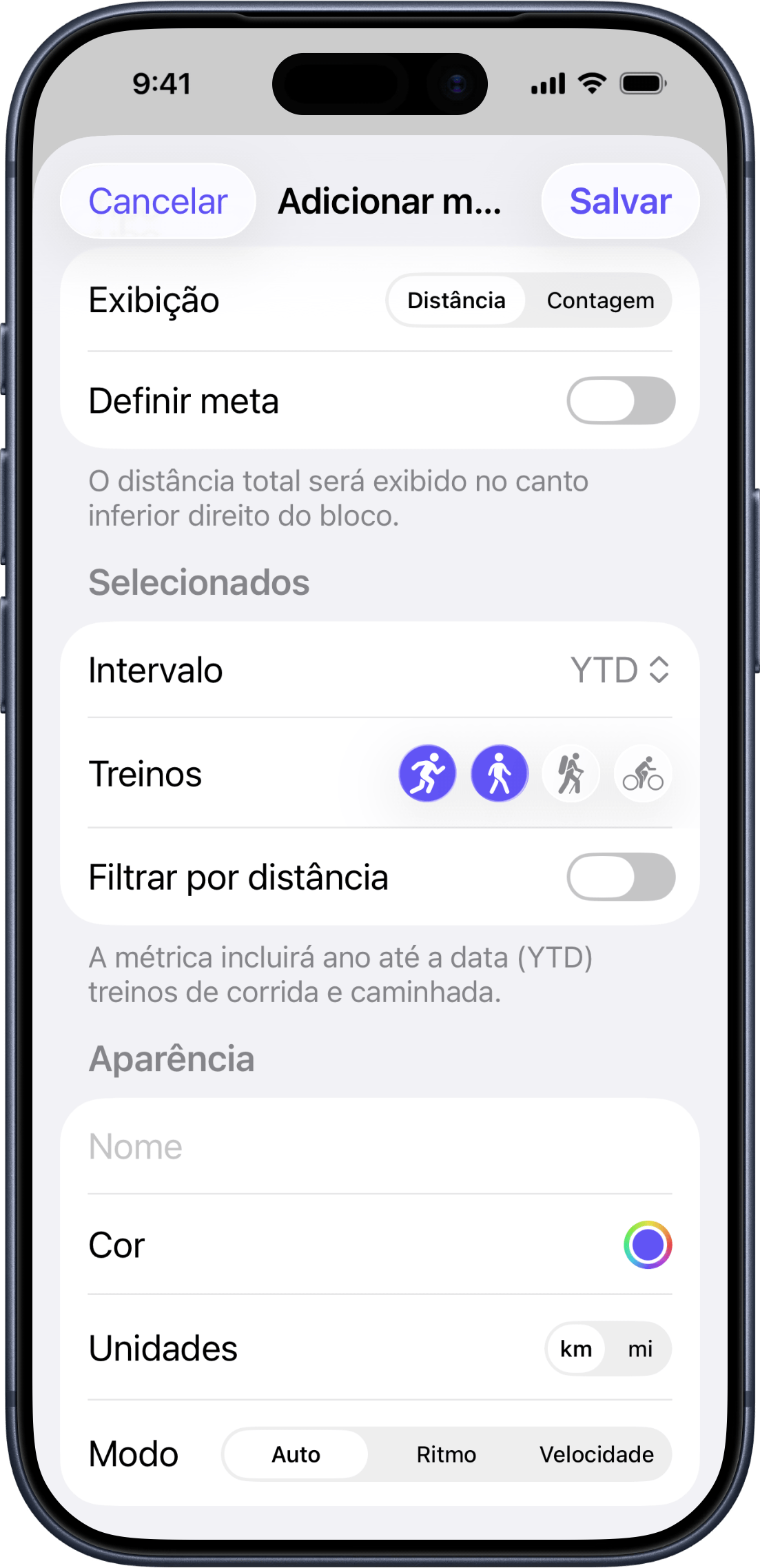
Acompanhe exatamente o que importa para você
Toque em + e diga ao Runalyzer o que você quer ver. Você escolhe:
- O que mostrar — distância total percorrida ou número de treinos concluídos
- Quando — hoje, esta semana, este mês, este ano, a partir de uma data específica ou todo o tempo
- Quais atividades — corrida, caminhada, trilha, ciclismo ou qualquer combinação
- Suas unidades preferidas — quilômetros ou milhas
- Um nome e uma cor que sejam seus
- Uma meta para perseguir, se quiser
Adicione quantos cards quiser. Cada um é completamente independente.
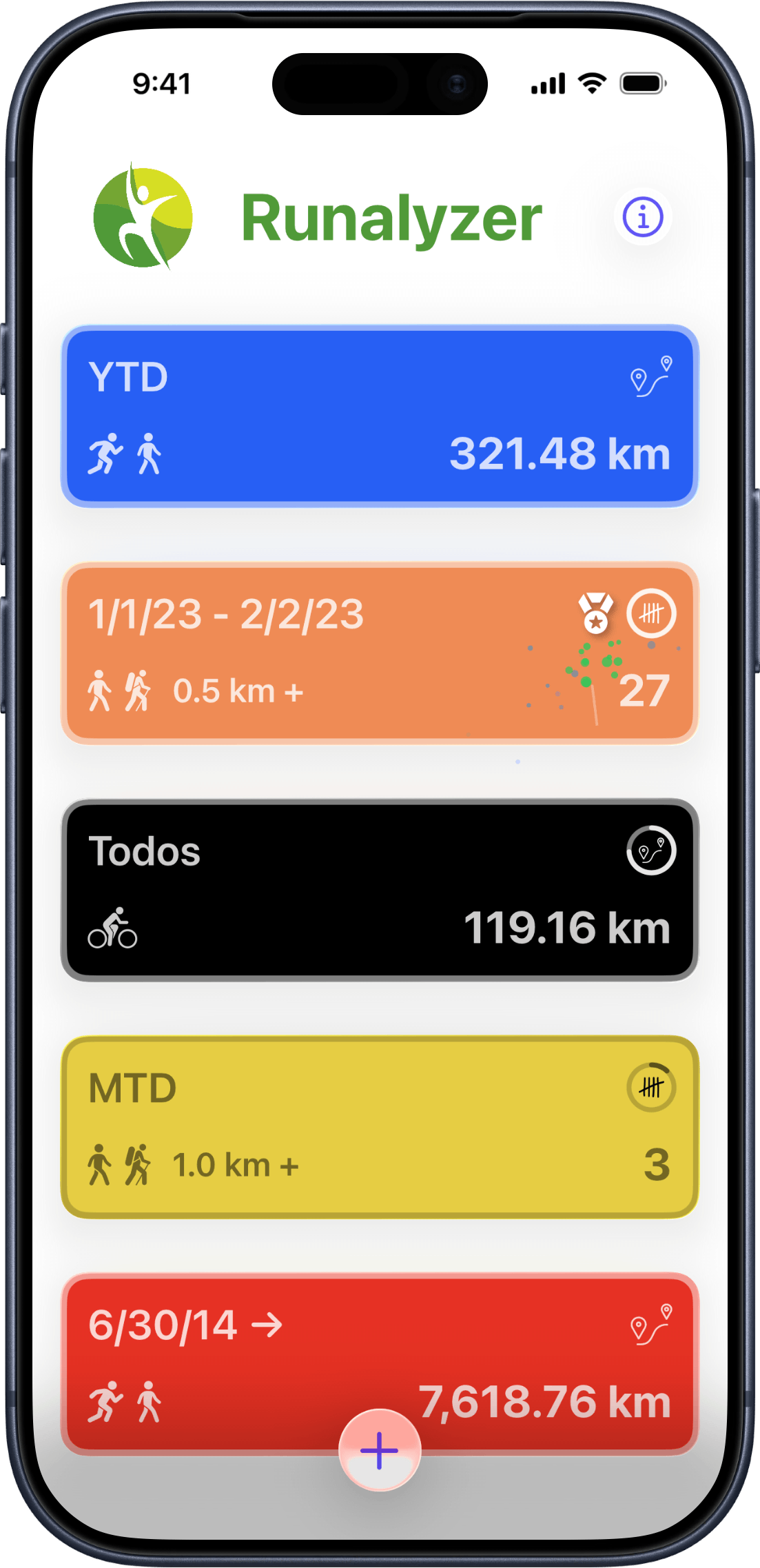
Dê a si mesmo algo para perseguir
Adicione uma meta a qualquer card e um anel de progresso aparece, enchendo à medida que você se aproxima do objetivo. Alcance-a e o Runalyzer celebra com uma animação de fogos de artifício.
Configure uma meta uma vez e esqueça a burocracia. As metas repetitivas se reiniciam automaticamente ao final de cada período: sua meta semanal de quilometragem recomeça toda segunda-feira, a mensal no primeiro dia do mês. As metas únicas permanecem até que você as alcance.
De qualquer forma, você sempre sabe exatamente onde está.
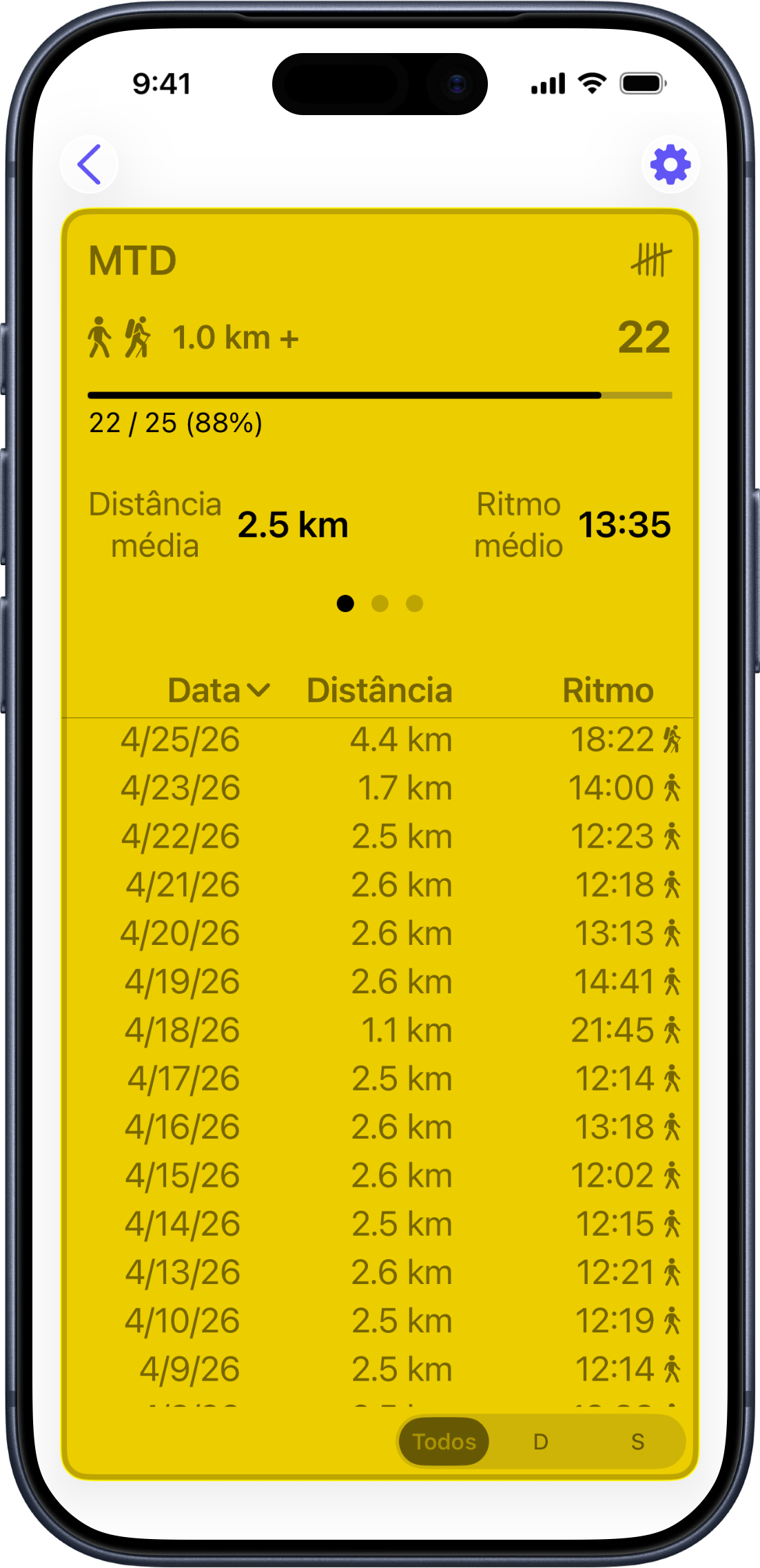
Toque em qualquer card para ver o quadro completo
Todo card tem uma visão detalhada esperando por você. Toque para ver um detalhamento completo dos seus treinos para aquela métrica:
- Seu total em destaque, grande o suficiente para ler de relance
- Quanto você avançou em direção à sua meta
- Sua distância média por saída
- Seu ritmo médio — ou velocidade, se você estiver acompanhando ciclismo
O Runalyzer lembra onde você parou, então sempre abre na aba, ordem e visualização que você usou por último.
Veja como você está evoluindo ao longo do tempo
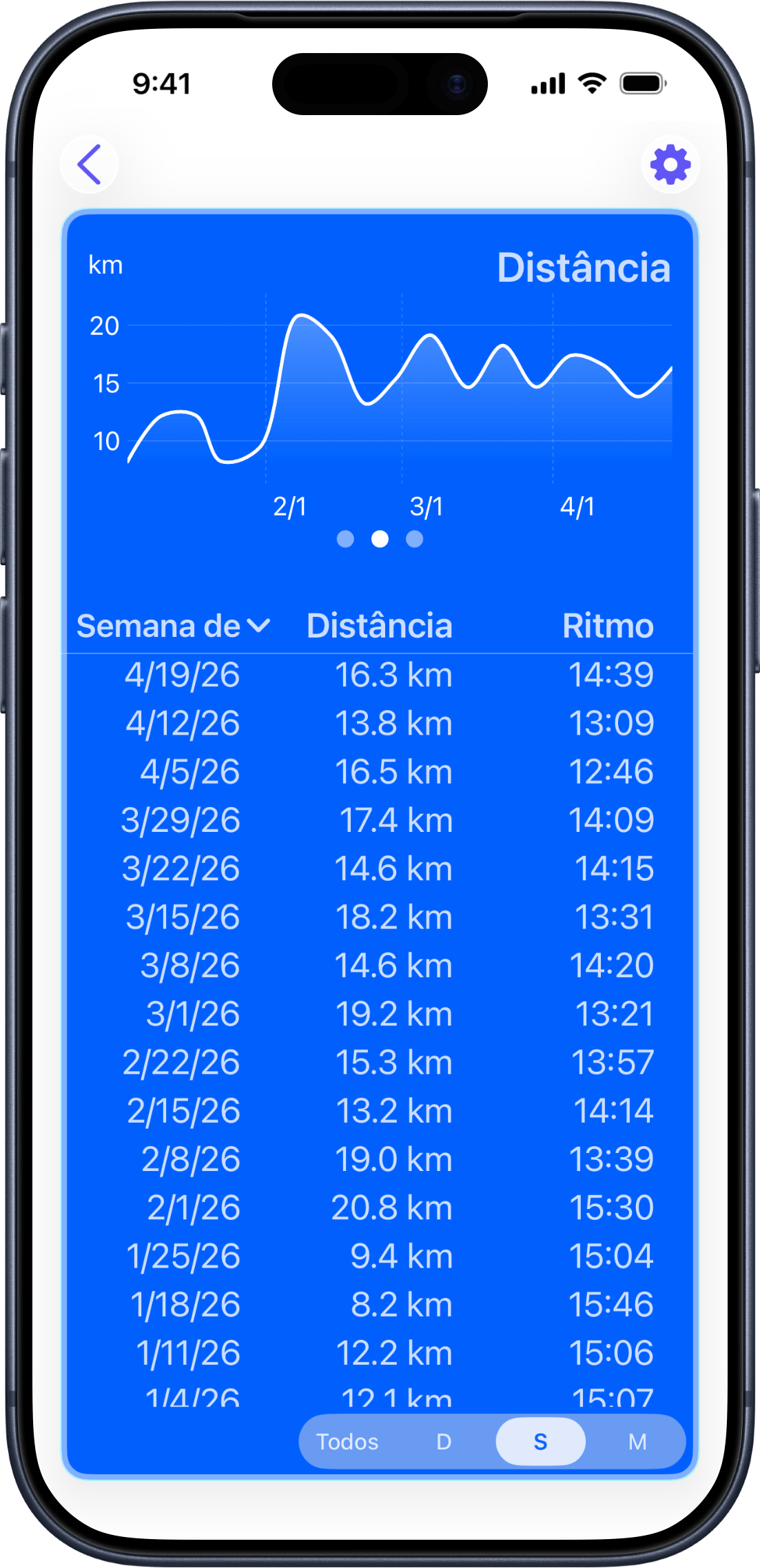
Números são ótimos, mas ver uma tendência é outra coisa. Toque nas abas de gráficos em qualquer visão detalhada para acompanhar seus treinos tomando forma ao longo de dias, semanas, meses ou o ano inteiro.
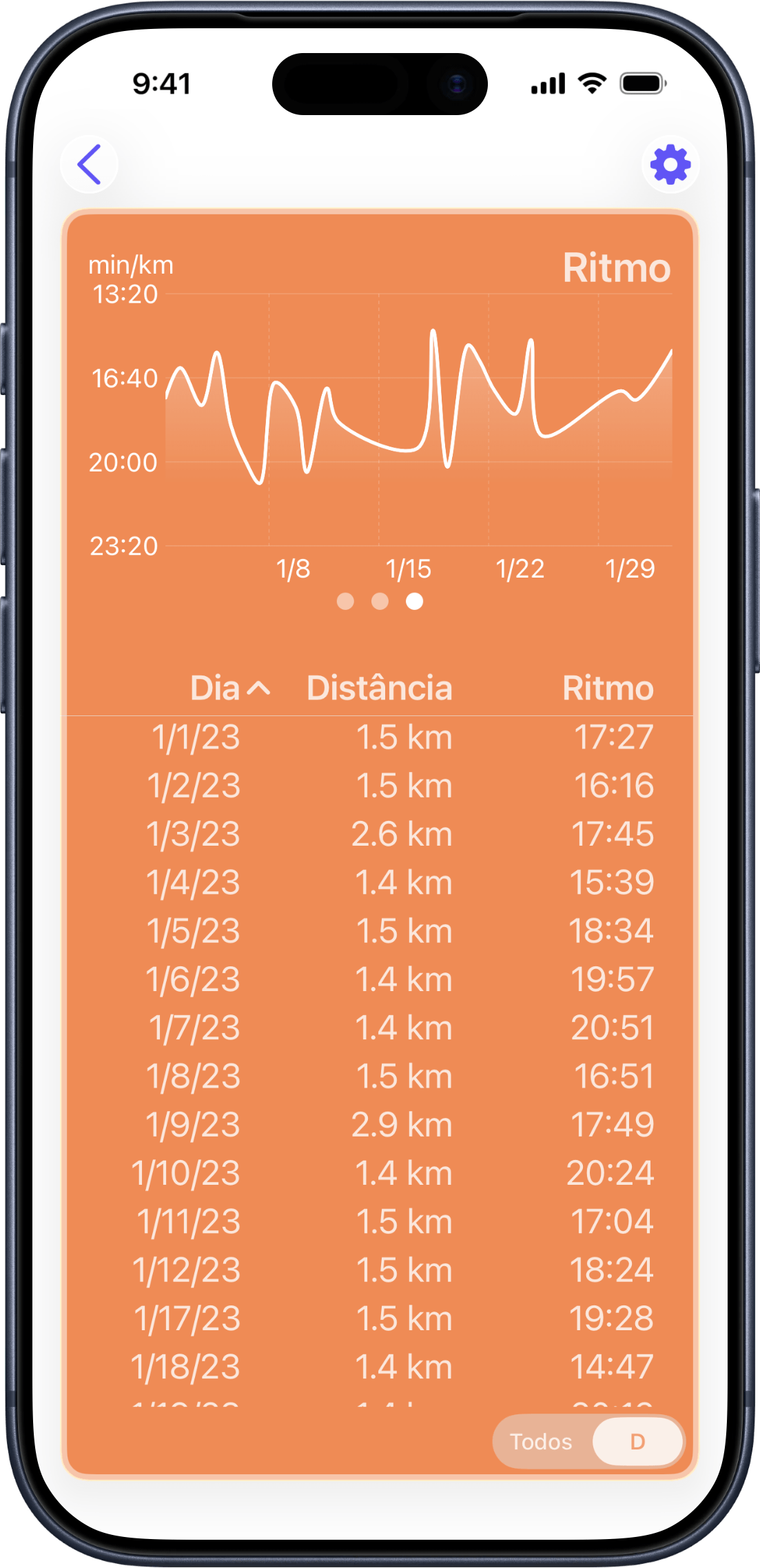
Cada treino, bem ali
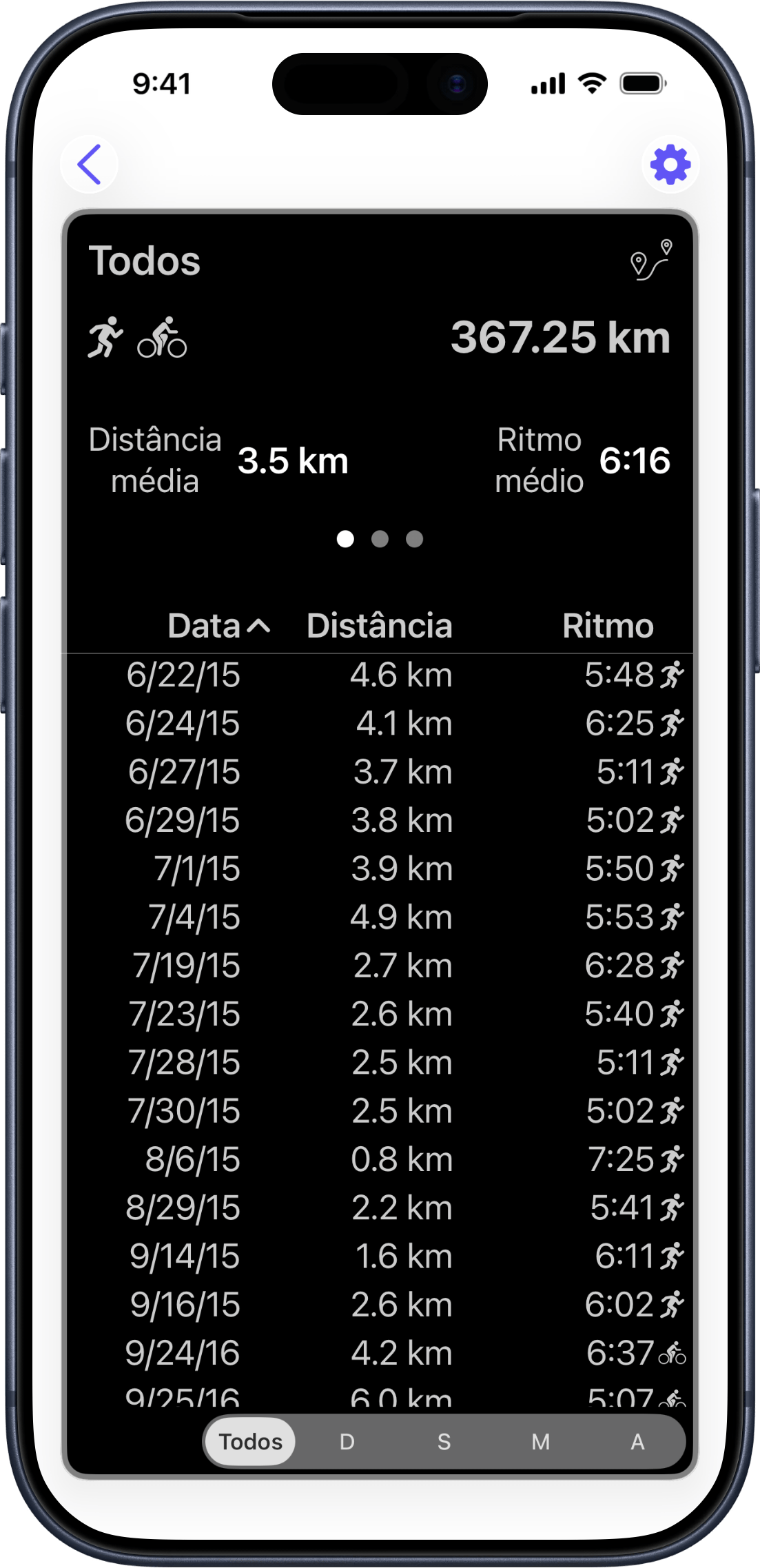
A lista por trás do número
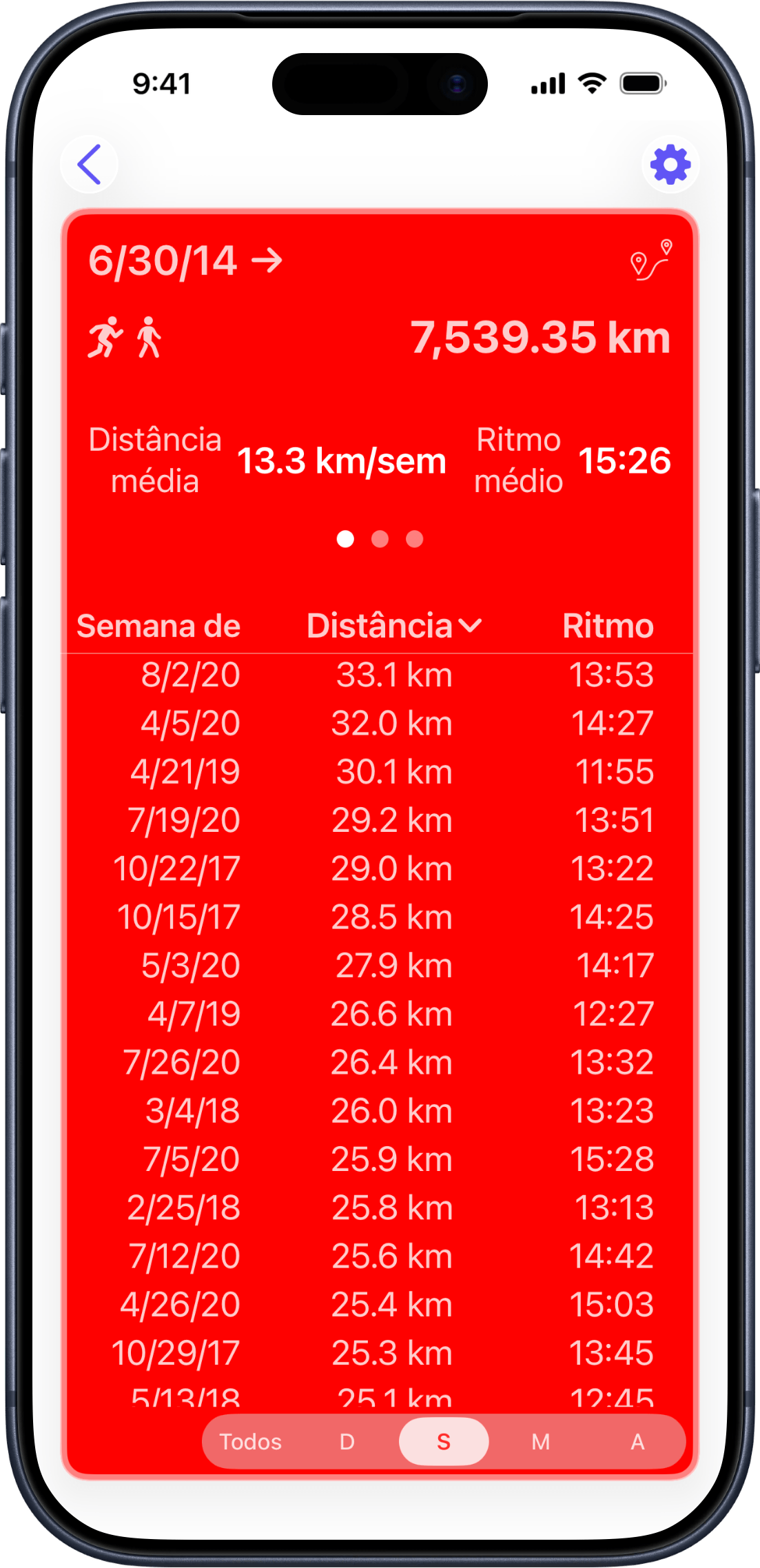
Curioso para saber qual corrida puxou seu ritmo médio para cima no mês passado? Role além dos gráficos para encontrar uma lista completa de cada treino que compõe seu total. Toque em qualquer cabeçalho de coluna para ordenar por data, distância ou ritmo — do mais recente, do mais longo, do mais rápido primeiro, o que for mais útil agora.
Um pequeno ícone ao lado de cada linha mostra o tipo de atividade, então uma métrica mista com corridas e passeios de bike é sempre fácil de ler.
Sua ordem de classificação preferida é salva, então você sempre volta para a mesma visualização.
Amplie a visão para ver o padrão maior
Treinos individuais dizem o que aconteceu. Semanas e meses dizem como você está indo. Mude a lista para agrupar por semana, mês ou ano e cada linha vira um resumo: distância total e ritmo médio de todo aquele período.
Os gráficos se atualizam junto, então você pode alternar entre "mostre-me cada corrida" e "mostre-me meus totais semanais" com um único toque. Sua preferência de agrupamento é salva por card.
Filtrar por distância
Conte apenas os treinos que se qualificam
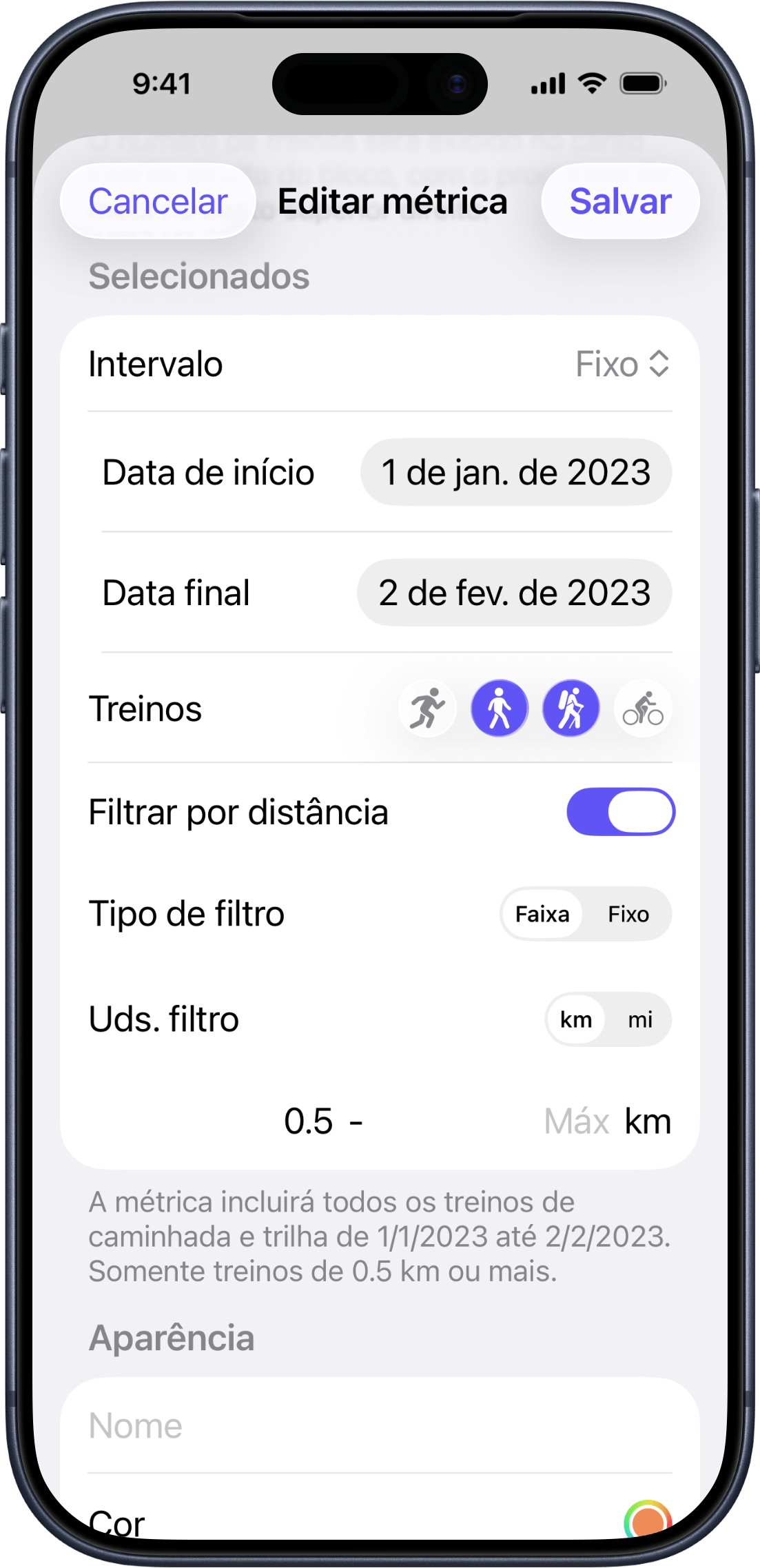
Nem todo treino deveria contar para toda meta. Um filtro de distância permite dizer ao Runalyzer exatamente quais treinos pertencem a um card:
- Intervalo — inclui apenas treinos entre duas distâncias. Ótimo para "minhas corridas de distância média" (por exemplo, 10–20 km) sem incluir trotes curtos de recuperação ou dias de maratona.
- Fixo — inclui apenas treinos próximos a uma distância específica. Perfeito para contar quantos 5K, 10K ou meias maratonas você completou — o app cuida da matemática do "perto o suficiente" por você.
Tudo o que você pode personalizar
Um guia rápido de cada opção disponível ao criar ou editar um card:
| Opção | O que faz | Escolhas disponíveis |
|---|---|---|
| Tipo de exibição | O que o número principal do card mostra | Distância total · Contagem de treinos |
| Intervalo de tempo | Período de datas usado para filtrar treinos | Hoje · Semana até hoje · Mês até hoje · Ano até hoje · Desde [data] · Intervalo fixo · Todo o tempo |
| Tipos de atividade | Quais tipos de atividade incluir (qualquer combinação) | Corrida · Caminhada · Trilha · Ciclismo |
| Unidades de distância | Unidade usada para distâncias, ritmo e velocidade | Quilômetros · Milhas |
| Exibição de ritmo | Se o ritmo ou a velocidade é exibido nas estatísticas e gráficos | Automático · Ritmo (min/km ou min/mi) · Velocidade (km/h ou mph) |
| Filtro de distância | Conta apenas treinos dentro de uma distância especificada | Desativado · Intervalo (mín–máx) · Fixo (alvo ± tolerância) |
| Nome personalizado | Rótulo exibido no card | Qualquer texto |
| Cor do card | Cor de fundo; o texto se ajusta automaticamente para contraste | Qualquer cor (seletor de cores completo) |
| Meta | Valor alvo opcional; adiciona um anel de progresso ao card | Qualquer distância ou contagem · Única ou Repetitiva |
Perguntas frequentes
Meus dados de saúde estão seguros? Alguma coisa é enviada para a nuvem?
Seus dados nunca saem do seu telefone. O Runalyzer lê diretamente do Apple Saúde e faz tudo localmente — sem conta, sem servidor, sem sincronização na nuvem. As permissões do Apple Saúde controlam o que o Runalyzer pode ver, e você pode revogar o acesso a qualquer momento em Ajustes.
Com quais atividades o Runalyzer funciona?
Corrida, caminhada, trilha e ciclismo. Se você registrou no Apple Saúde como um desses tipos, o Runalyzer vai encontrar. Atividades como natação ou musculação ainda não são suportadas.
Corro muitos 5K. Posso contar apenas esses?
Com certeza — esse é um dos usos mais populares do Runalyzer. Crie um card, configure-o para contar treinos (não distância), escolha Corrida e ative um filtro de distância Fixo em 5 km. O Runalyzer contará cada corrida próxima a essa distância e ignorará as demais. Funciona igualmente bem para 10K, meias maratonas ou qualquer outra distância que você corra regularmente.
Um card pode cobrir vários esportes, como todo o meu cardio junto?
Sim. Ao configurar um card, ative os tipos de atividade que deseja incluir. Corrida, caminhada, trilha e ciclismo podem contribuir para o mesmo total se você quiser.
Qual é a diferença entre uma meta única e uma repetitiva?
Uma meta única permanece no seu card até você alcançá-la — ótima para um objetivo específico como "correr 500 km este ano". Uma meta repetitiva se reinicia automaticamente quando o período termina, então sua meta semanal de quilometragem está pronta toda segunda-feira sem que você precise fazer nada.
Meu card mostra ritmo, mas prefiro ver velocidade. Posso mudar isso?
Sim, por card. Ao editar, procure a opção Exibição de ritmo. Automático mostra ritmo para corrida, caminhada e trilha, e velocidade para ciclismo. Você pode alterar para sempre mostrar velocidade ou sempre mostrar ritmo, independentemente do tipo de atividade.
Minha semana começa no domingo. Posso configurar isso?
Abra o app Ajustes do iOS, encontre o Runalyzer na lista e você verá uma opção "Início da semana". Mude lá e todos os seus cards de Semana até hoje e o agrupamento semanal serão atualizados.
Como adiciono um widget à minha tela inicial?
Mantenha pressionada uma área vazia da sua tela inicial e toque em + para adicionar um widget do Runalyzer. Depois de colocado na tela inicial, mantenha o widget pressionado e toque em Editar widget para escolher qual das suas métricas ele exibe. Repita para adicionar mais — um widget por métrica.
Preciso abrir o app para ele atualizar?
Sim — o Runalyzer busca dados frescos do Apple Saúde toda vez que você o abre, para que seus cards estejam sempre atualizados. Se você acabou de terminar um treino e quer vê-lo imediatamente, puxe a tela principal para baixo para atualizar tudo na hora.
