
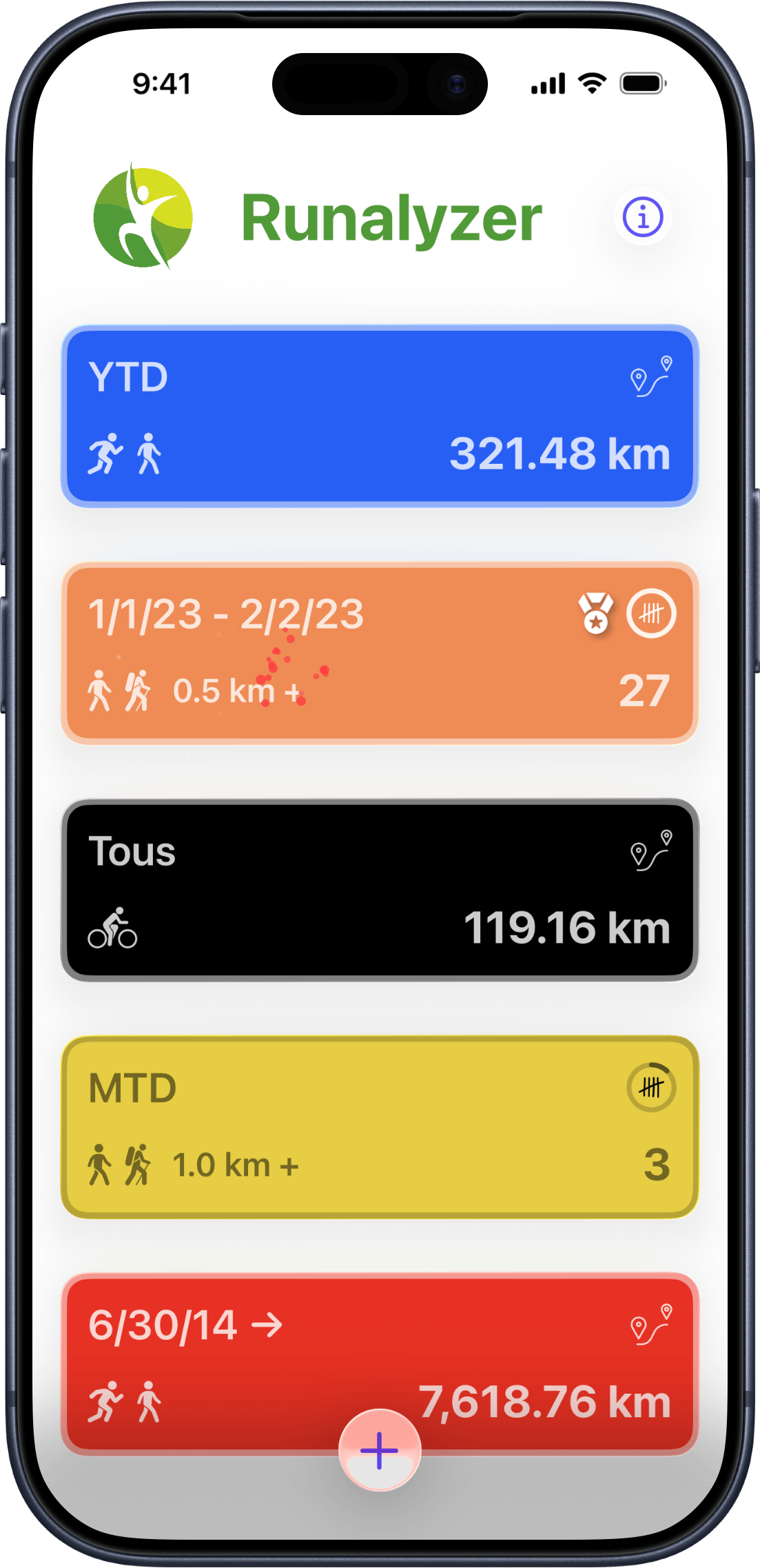
Tout ce que vous voulez savoir, dès l'ouverture de l'appli
Combien de kilomètres avez-vous couru ce mois-ci ? Où en êtes-vous par rapport à votre objectif annuel ? Combien de 5 km avez-vous bouclés jusqu'ici ? Avec la plupart des applis de fitness, trouver ces réponses implique de naviguer dans plusieurs écrans — si tant est qu'on puisse les trouver.
Runalyzer met les réponses sur un seul écran. Vous décidez ce qui s'y affiche. Chaque carte est une question qui vous tient à cœur, à laquelle il est répondu en direct à partir de vos données Apple Santé chaque fois que vous ouvrez l'appli.
Appuyez sur une carte pour approfondir. Faites glisser pour réorganiser. Balayez pour modifier ou supprimer. C'est votre tableau de bord.
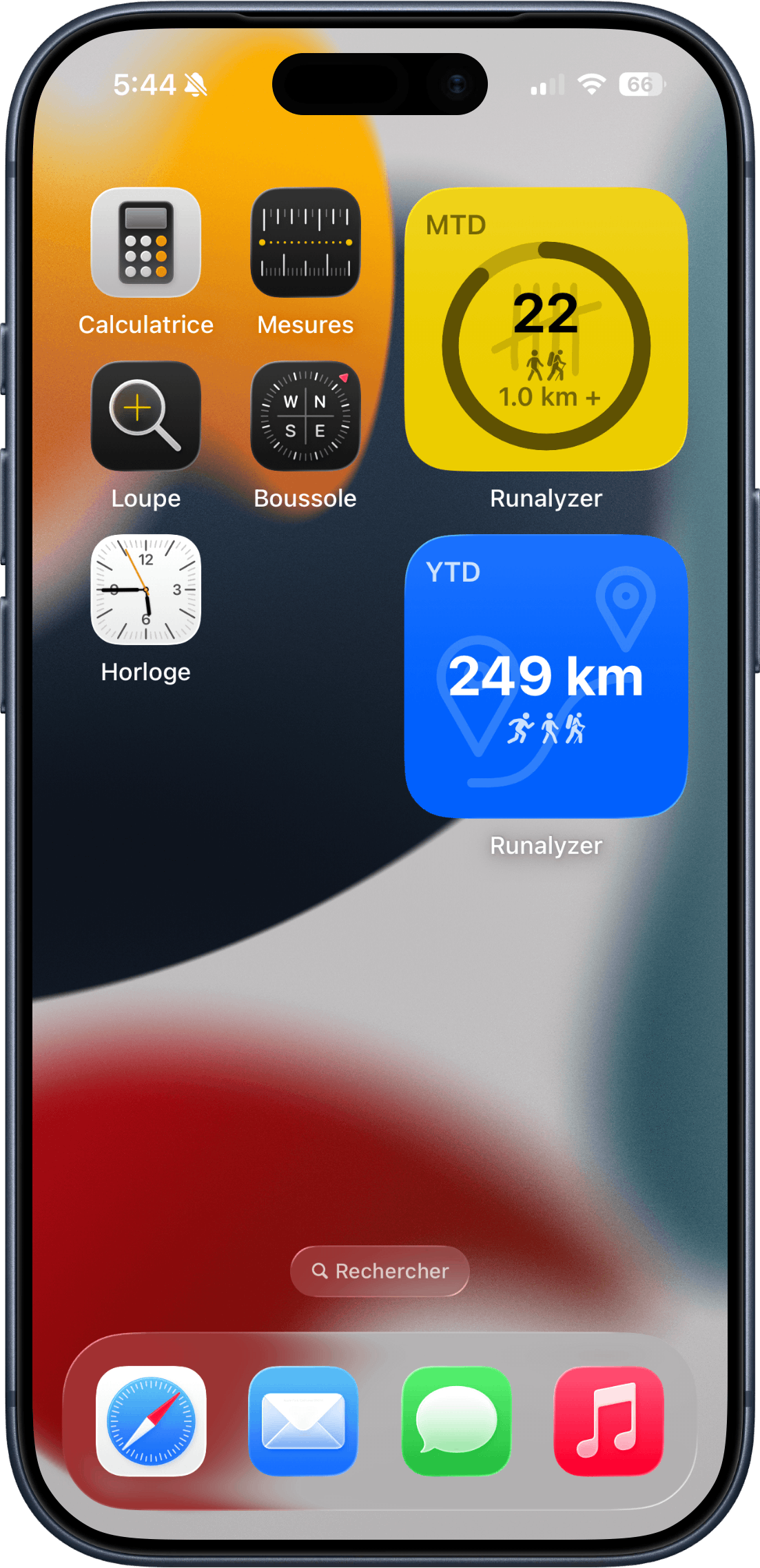
Vos stats sur votre écran d'accueil
Ajoutez un widget Runalyzer à l'écran d'accueil de votre iPhone et votre statistique la plus importante sera toujours visible — sans ouvrir l'appli. Votre valeur actuelle et votre progression vers l'objectif, juste là, parmi tout le reste sur votre téléphone.
Chaque widget est lié à l'une de vos statistiques. Ajoutez-en autant que vous voulez : un pour le kilométrage hebdomadaire, un pour le nombre annuel de 5 km, un pour la distance à vélo. Ce que vous voulez voir d'un coup d'œil.
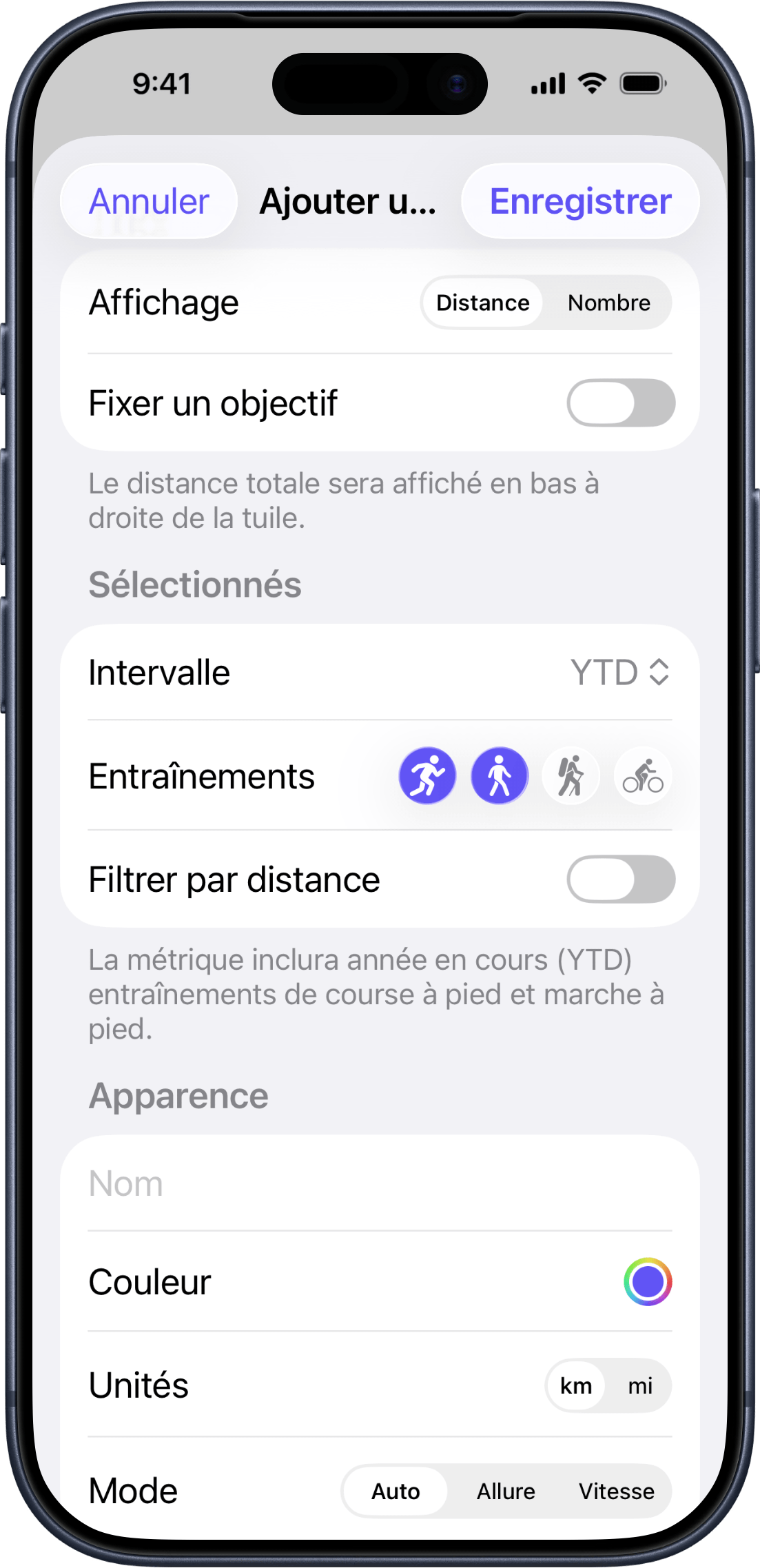
Suivez exactement ce qui vous importe
Touchez + et dites à Runalyzer ce que vous voulez voir. Vous choisissez :
- Ce qu'afficher — distance totale parcourue, ou nombre d'entraînements complétés
- Quand — aujourd'hui, cette semaine, ce mois-ci, cette année, depuis une date précise, ou depuis toujours
- Quelles activités — course, marche, randonnée, vélo, ou n'importe quelle combinaison
- Vos unités préférées — kilomètres ou miles
- Un nom et une couleur qui vous ressemblent
- Un objectif à atteindre, si vous le souhaitez
Ajoutez autant de cartes que vous voulez. Chacune est totalement indépendante.
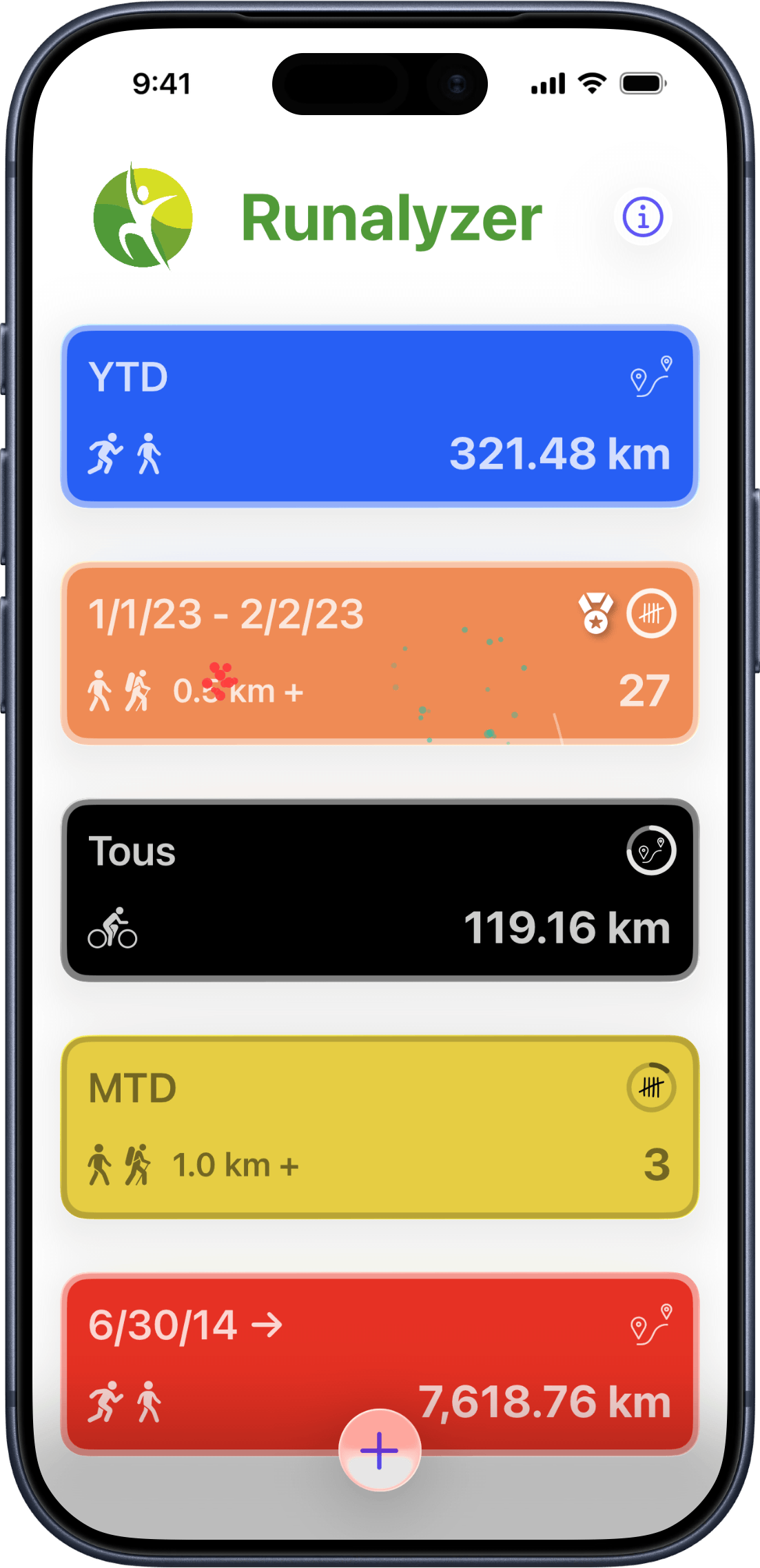
Donnez-vous quelque chose à viser
Ajoutez un objectif à n'importe quelle carte et un anneau de progression apparaît, qui se remplit à mesure que vous approchez de votre cible. Atteignez-la, et Runalyzer fête ça avec une animation de feux d'artifice.
Définissez un objectif une fois et oubliez l'administration. Les objectifs répétitifs se réinitialisent automatiquement à la fin de chaque période : votre objectif hebdomadaire de kilométrage repart à zéro chaque lundi, votre objectif mensuel le premier du mois. Les objectifs ponctuels restent actifs jusqu'à ce que vous les atteigniez.
Dans tous les cas, vous savez toujours exactement où vous en êtes.
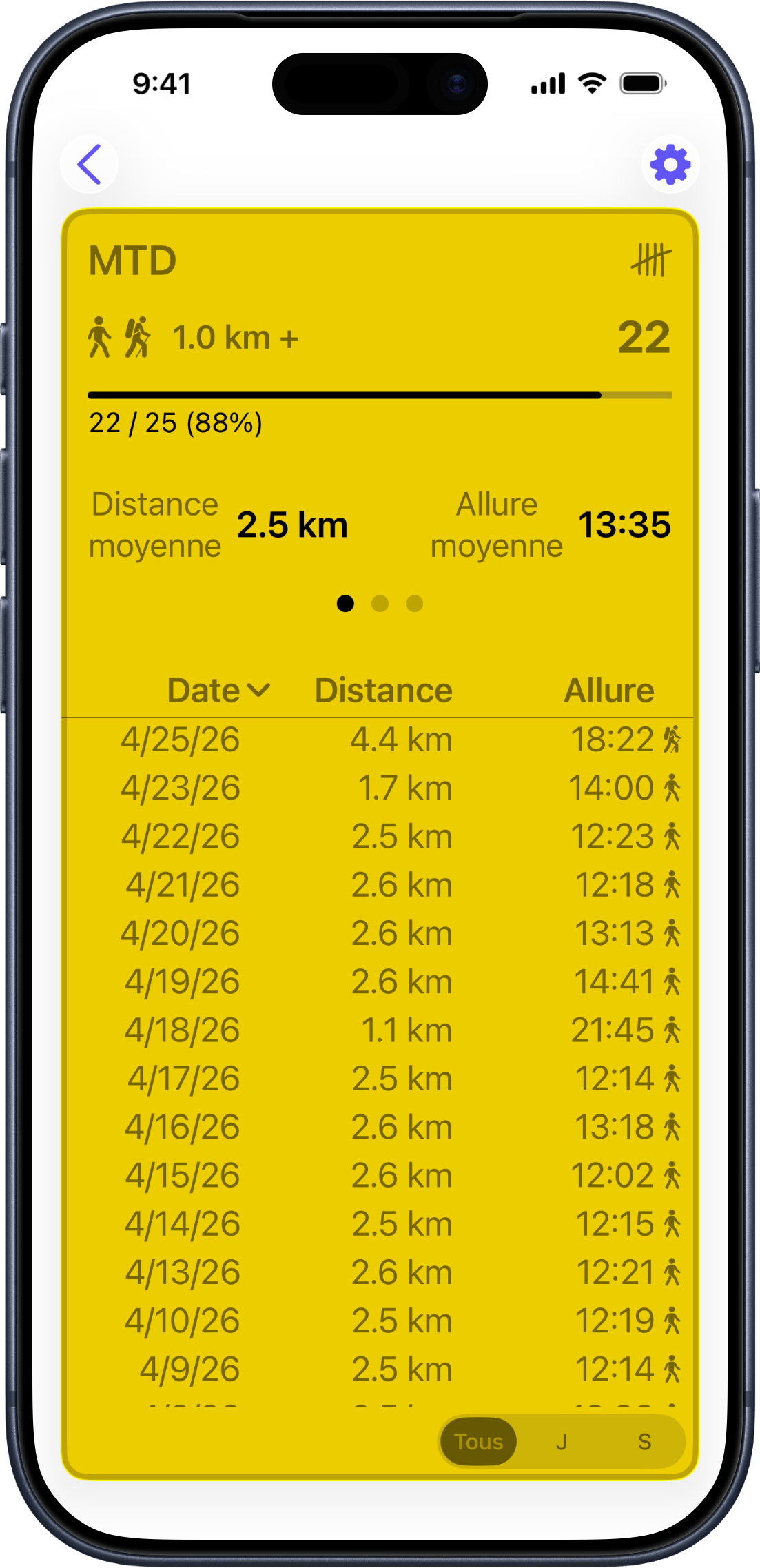
Appuyez sur n'importe quelle carte pour voir le tableau complet
Chaque carte a une vue détaillée qui l'attend. Appuyez pour voir une analyse complète de vos entraînements pour cette statistique :
- Votre total bien en évidence, assez grand pour être lu d'un coup d'œil
- Votre progression vers votre objectif
- Votre distance moyenne par sortie
- Votre allure moyenne — ou vitesse si vous suivez le vélo
Runalyzer se souvient où vous en étiez, donc il s'ouvre toujours sur l'onglet, l'ordre de tri et la vue que vous avez utilisés en dernier.
Voyez vos progrès dans le temps
Les chiffres, c'est bien, mais voir une tendance, c'est autre chose. Appuyez sur les onglets de graphiques dans n'importe quelle vue détaillée pour voir vos entraînements prendre forme sur des jours, des semaines, des mois ou toute l'année.
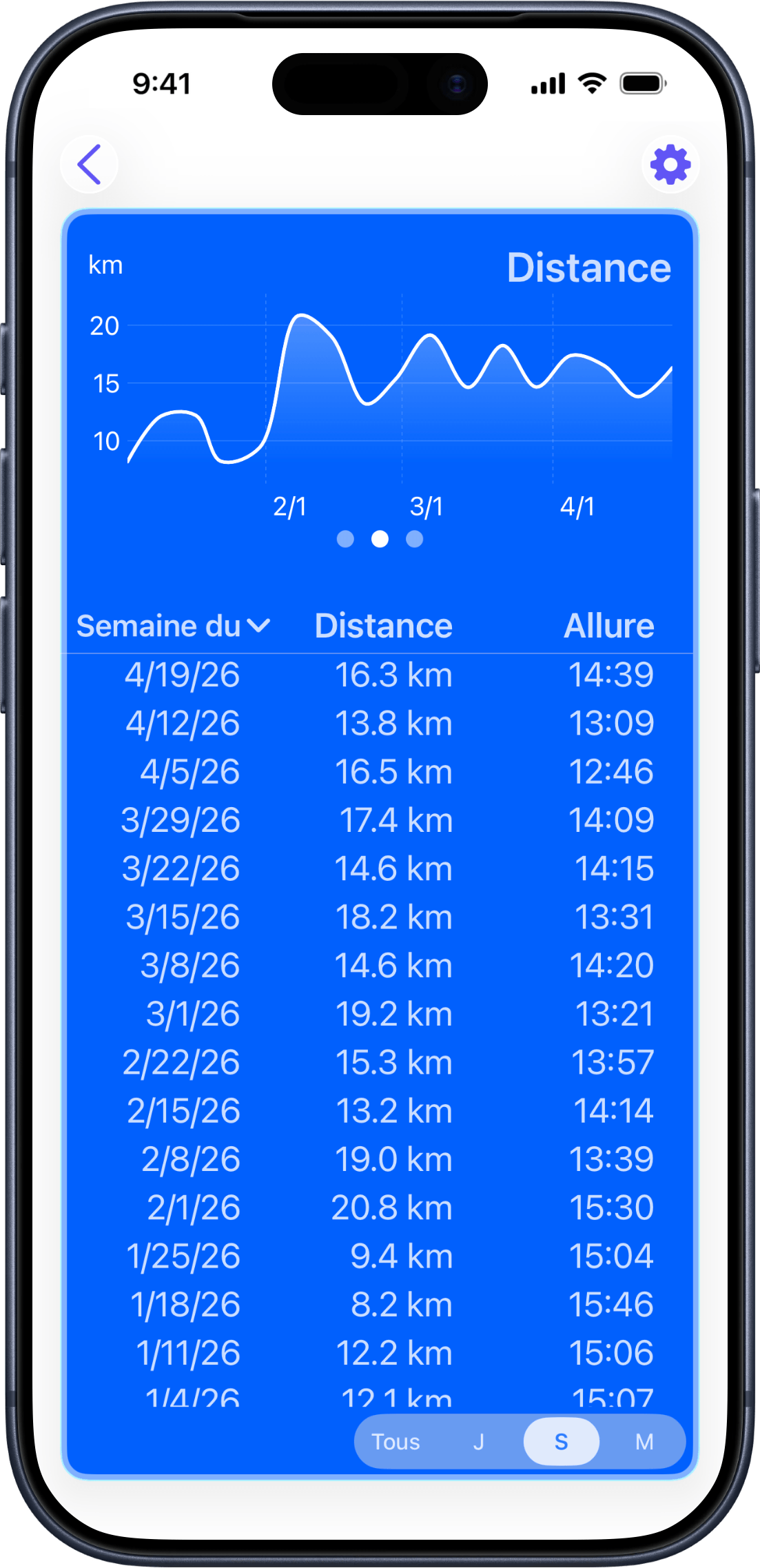
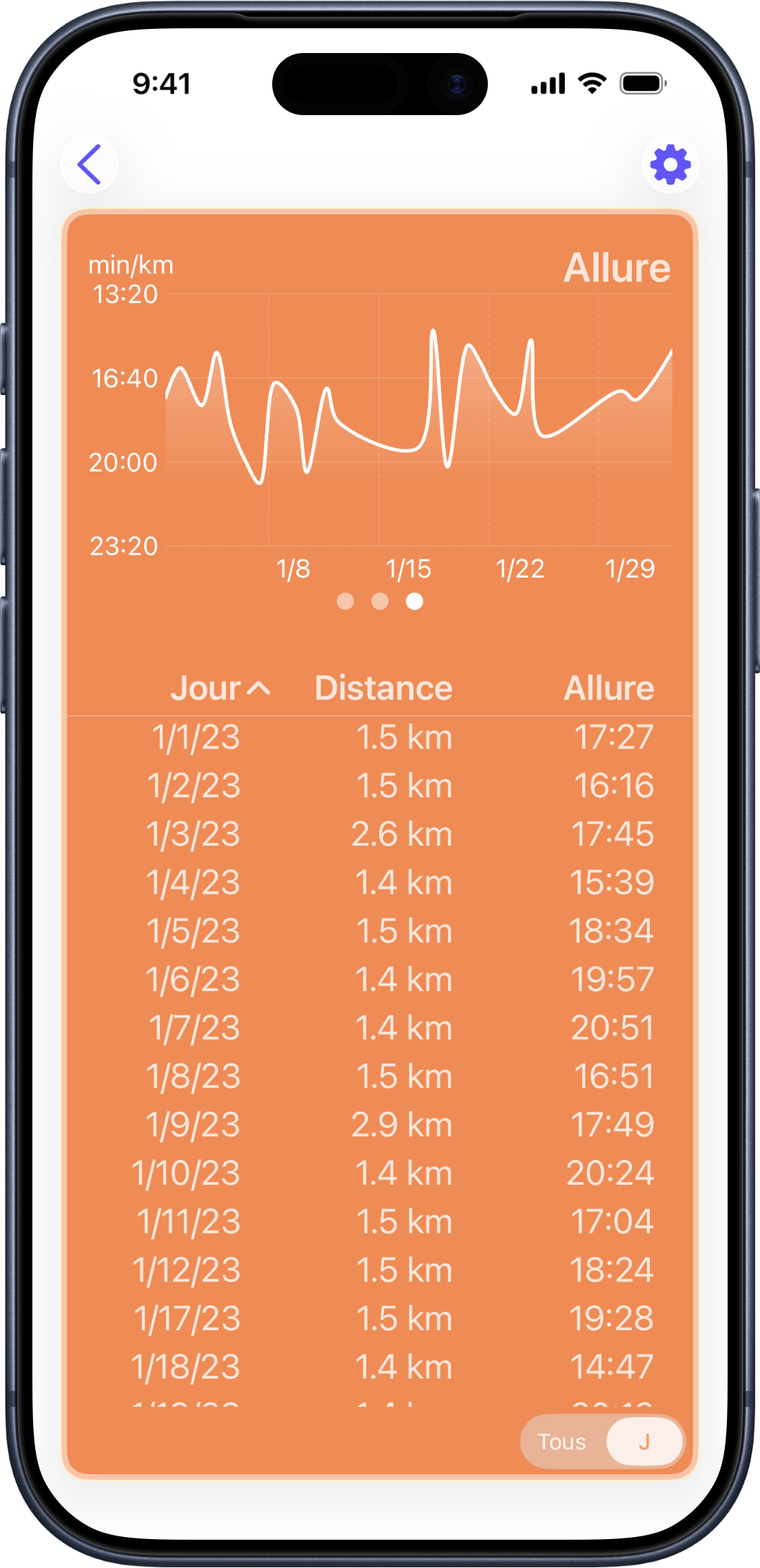
Chaque entraînement, là, sous vos yeux
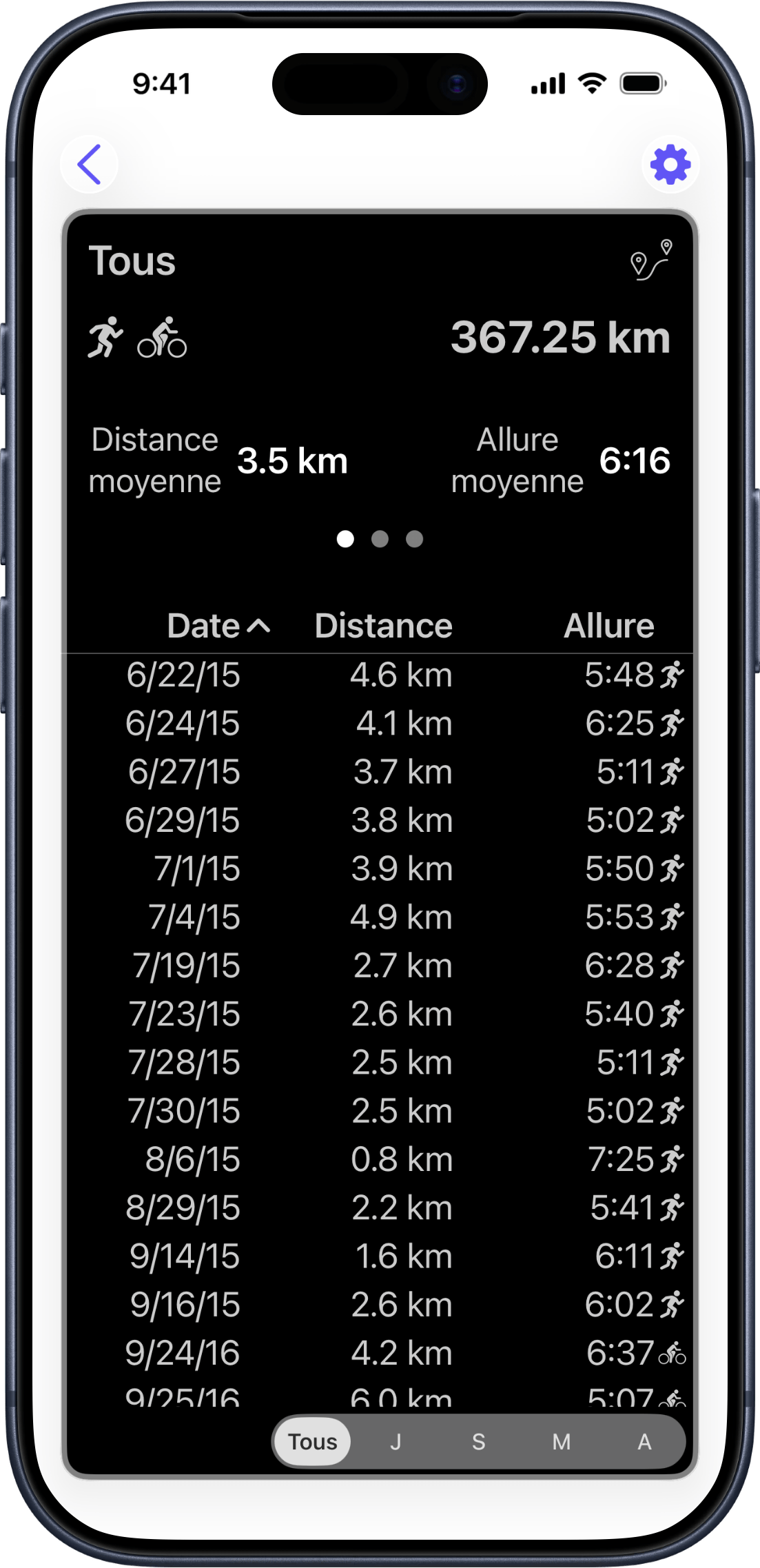
La liste derrière le chiffre
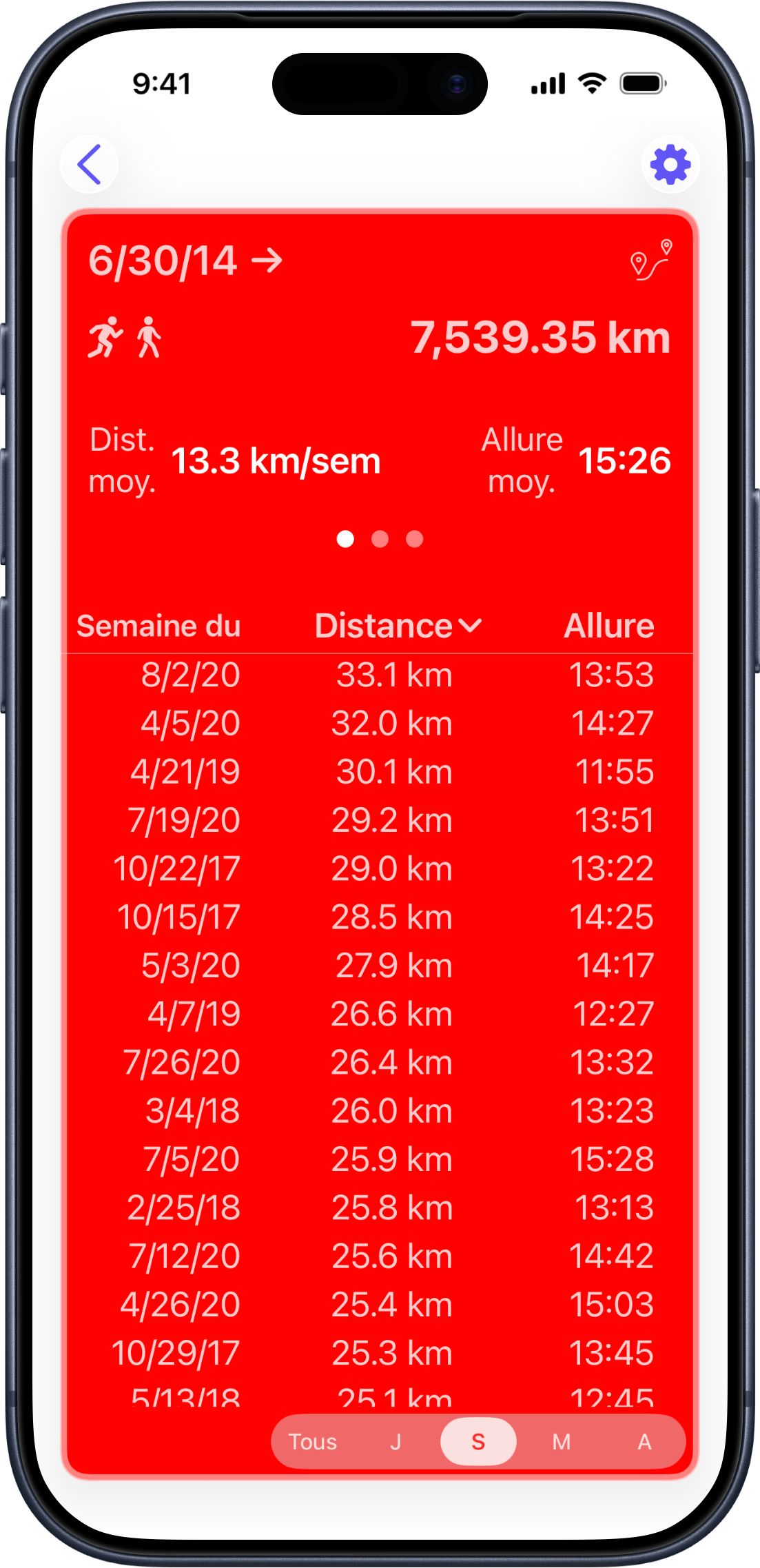
Curieux de savoir quelle sortie a fait grimper votre allure moyenne le mois dernier ? Faites défiler au-delà des graphiques pour trouver la liste complète de chaque entraînement qui compose votre total. Appuyez sur n'importe quel en-tête de colonne pour trier par date, distance ou allure — les plus récents d'abord, les plus longs d'abord, les plus rapides d'abord, selon ce qui est utile maintenant.
Une petite icône à côté de chaque ligne indique le type d'activité, ce qui rend une statistique mixte course et vélo toujours facile à lire.
Votre ordre de tri préféré est enregistré, vous retrouvez donc la même vue à chaque fois.
Prenez du recul pour voir le schéma d'ensemble
Les entraînements individuels vous disent ce qui s'est passé. Les semaines et les mois vous disent comment vous vous en sortez. Passez la liste en regroupement par semaine, mois ou année et chaque ligne devient un résumé : distance totale et allure moyenne pour toute la période.
Les graphiques se mettent à jour en conséquence, vous pouvez donc passer de "montrez-moi chaque sortie" à "montrez-moi mes totaux hebdomadaires" en un seul toucher. Votre préférence de regroupement est sauvegardée par carte.
Filtrer par distance
Ne comptez que les entraînements qui sont éligibles
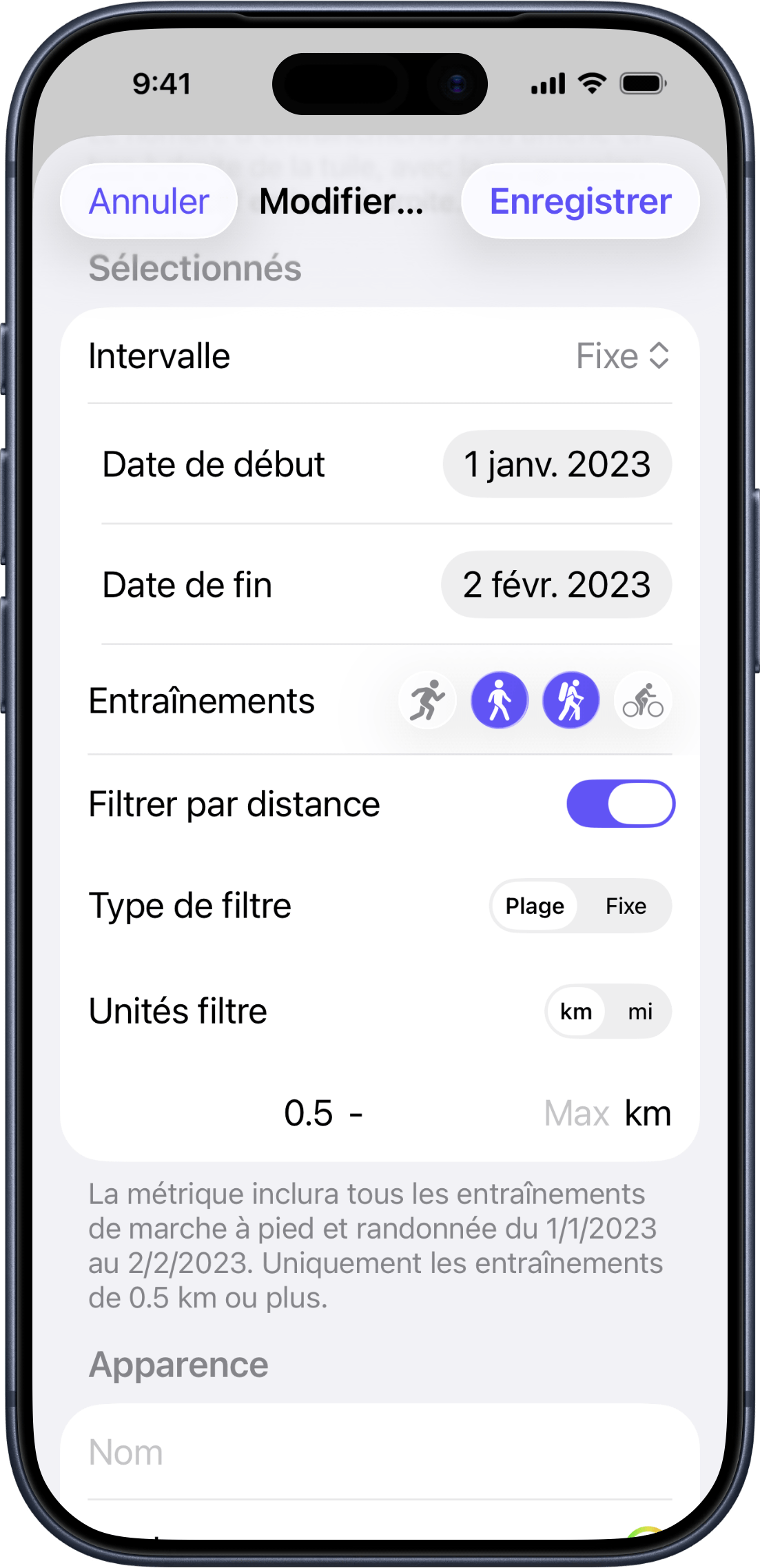
Tous les entraînements ne devraient pas compter pour tous les objectifs. Un filtre de distance vous permet de dire à Runalyzer exactement quels entraînements appartiennent à une carte :
- Plage — n'inclut que les entraînements entre deux distances. Idéal pour "mes sorties de moyenne distance" (par exemple, 10–20 km) sans inclure les petits joggings de récupération ni les jours de marathon.
- Fixe — n'inclut que les entraînements proches d'une distance précise. Parfait pour compter combien de 5 km, 10 km ou demi-marathons vous avez bouclés — l'appli gère le calcul "assez proche" pour vous.
Tout ce que vous pouvez personnaliser
Voici un guide de référence rapide pour chaque option disponible lorsque vous créez ou modifiez une carte :
| Option | Ce qu'elle fait | Choix disponibles |
|---|---|---|
| Type d'affichage | Ce qu'affiche le chiffre principal de la carte | Distance totale · Nombre d'entraînements |
| Intervalle de temps | Plage de dates utilisée pour filtrer les entraînements | Aujourd'hui · Semaine en cours · Mois en cours · Année en cours · Depuis [date] · Plage fixe · Tout le temps |
| Types d'activité | Quels types d'activité inclure (toute combinaison) | Course · Marche · Randonnée · Vélo |
| Unités de distance | Unité utilisée pour les distances, l'allure et la vitesse | Kilomètres · Miles |
| Affichage de l'allure | Si l'allure ou la vitesse est affichée dans les stats et graphiques | Auto · Allure (min/km ou min/mi) · Vitesse (km/h ou mph) |
| Filtre de distance | Ne compte que les entraînements dans une plage de distance précise | Désactivé · Plage (min–max) · Fixe (cible ± tolérance) |
| Nom personnalisé | Étiquette affichée sur la carte | N'importe quel texte |
| Couleur de la carte | Couleur de fond ; le texte s'ajuste automatiquement pour le contraste | N'importe quelle couleur (sélecteur de couleurs complet) |
| Objectif | Valeur cible optionnelle ; ajoute un anneau de progression à la carte | N'importe quelle distance ou nombre · Ponctuel ou Répétitif |
Questions fréquentes
Mes données de santé sont-elles en sécurité ? Est-ce que quelque chose est envoyé en ligne ?
Vos données ne quittent jamais votre téléphone. Runalyzer lit directement depuis Apple Santé et fait tout en local — aucun compte, aucun serveur, aucune synchronisation dans le nuage. Les autorisations d'Apple Santé contrôlent ce que Runalyzer peut voir, et vous pouvez révoquer l'accès à tout moment dans Réglages.
Avec quelles activités Runalyzer fonctionne-t-il ?
Course, marche, randonnée et vélo. Si vous l'avez enregistré dans Apple Santé comme l'un de ces types, Runalyzer le trouvera. Les activités comme la natation ou la musculation ne sont pas encore prises en charge.
Je cours beaucoup de 5 km. Puis-je ne compter que ceux-là ?
Absolument — c'est l'une des utilisations les plus populaires de Runalyzer. Créez une carte, réglez-la pour compter les entraînements (pas la distance), choisissez Course et activez un filtre de distance Fixe à 5 km. Runalyzer comptera chaque course proche de cette distance et ignorera les autres. Fonctionne tout aussi bien pour les 10 km, les demi-marathons ou toute autre distance que vous courez régulièrement.
Une carte peut-elle couvrir plusieurs sports, comme tout mon cardio ensemble ?
Oui. Lors de la configuration d'une carte, activez simplement les types d'activité que vous souhaitez inclure. Course, marche, randonnée et vélo peuvent tous contribuer au même total si vous le souhaitez.
Quelle est la différence entre un objectif ponctuel et un objectif répétitif ?
Un objectif ponctuel reste sur votre carte jusqu'à ce que vous l'atteigniez — idéal pour une cible précise comme "courir 500 km cette année". Un objectif répétitif se réinitialise automatiquement à la fin de la période, de sorte que votre objectif hebdomadaire de kilométrage est prêt à repartir chaque lundi sans que vous ayez à faire quoi que ce soit.
Ma carte affiche l'allure, mais je préfère voir la vitesse. Puis-je changer ça ?
Oui, par carte. Lors de la modification, cherchez l'option Affichage de l'allure. Auto affiche l'allure pour la course, la marche et la randonnée, et la vitesse pour le vélo. Vous pouvez le remplacer pour toujours afficher la vitesse ou toujours afficher l'allure, quel que soit le type d'activité.
Ma semaine commence le dimanche. Puis-je le configurer ?
Ouvrez l'appli Réglages d'iOS, trouvez Runalyzer dans la liste, et vous verrez une option "Début de semaine". Changez-la là et toutes vos cartes Semaine en cours et le regroupement hebdomadaire se mettront à jour.
Comment ajouter un widget à mon écran d'accueil ?
Appuyez longuement sur une zone vide de votre écran d'accueil et touchez + pour ajouter un widget Runalyzer. Une fois placé sur votre écran d'accueil, appuyez longuement sur le widget et touchez Modifier le widget pour choisir quelle statistique il affiche. Répétez pour en ajouter d'autres — un widget par statistique.
Dois-je ouvrir l'appli pour qu'elle se mette à jour ?
Oui — Runalyzer récupère des données fraîches depuis Apple Santé chaque fois que vous l'ouvrez, afin que vos cartes soient toujours à jour. Si vous venez de terminer un entraînement et souhaitez le voir immédiatement, tirez vers le bas sur l'écran principal pour tout actualiser instantanément.
