
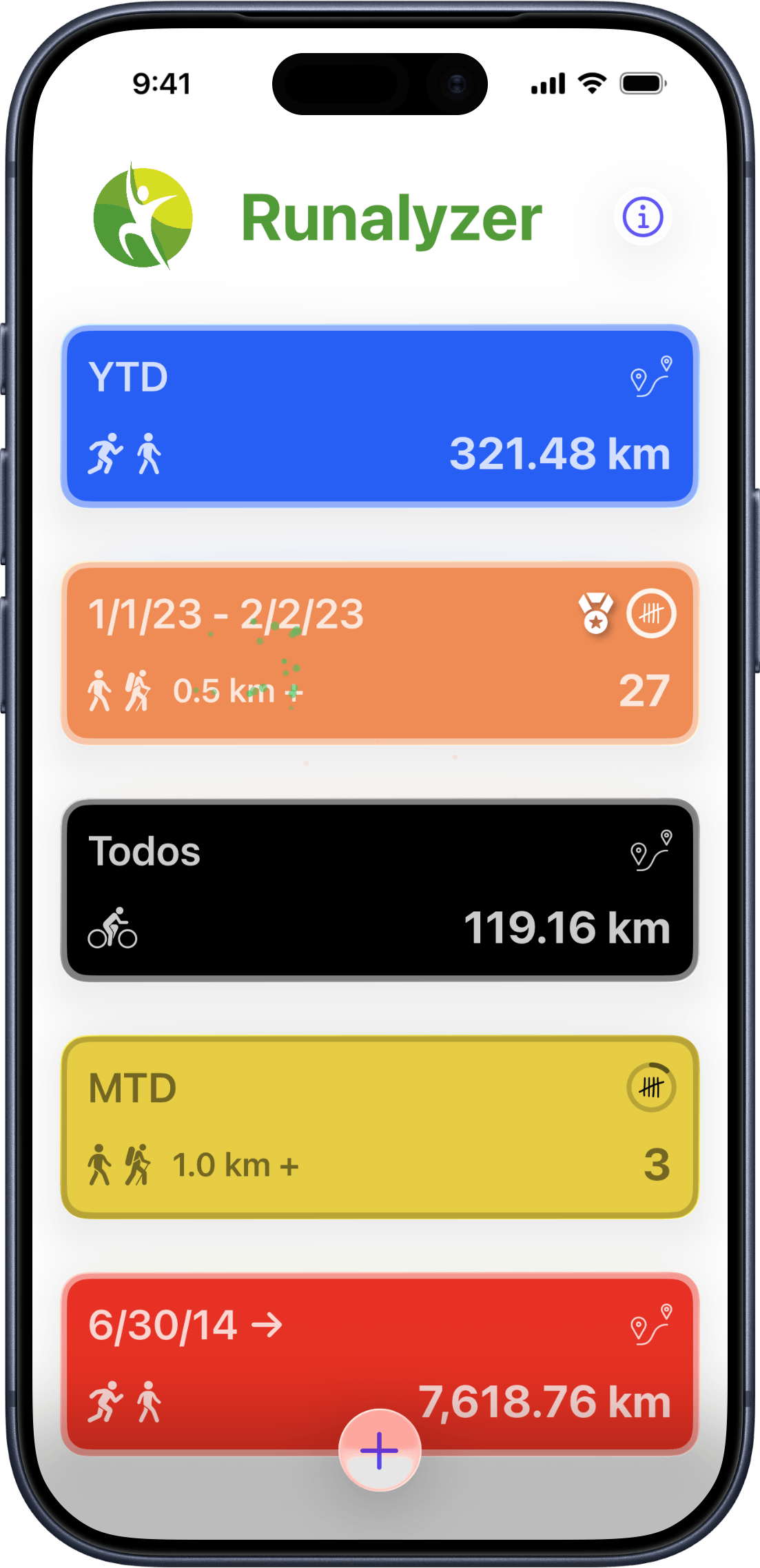
Todo lo que quieres saber, en el momento que abres la app
¿Cuántos kilómetros has corrido este mes? ¿Qué tan cerca estás de tu meta anual? ¿Cuántos 5K has completado hasta ahora? Con la mayoría de las apps de fitness, encontrar estas respuestas implica navegar por varias pantallas, si es que las puedes encontrar.
Runalyzer pone las respuestas en una sola pantalla. Tú decides qué aparece. Cada tarjeta es una pregunta que te importa, respondida en tiempo real con tus datos de Apple Health cada vez que abres la app.
Toca una tarjeta para profundizar. Arrastra para reorganizar. Desliza para editar o eliminar. Es tu panel.
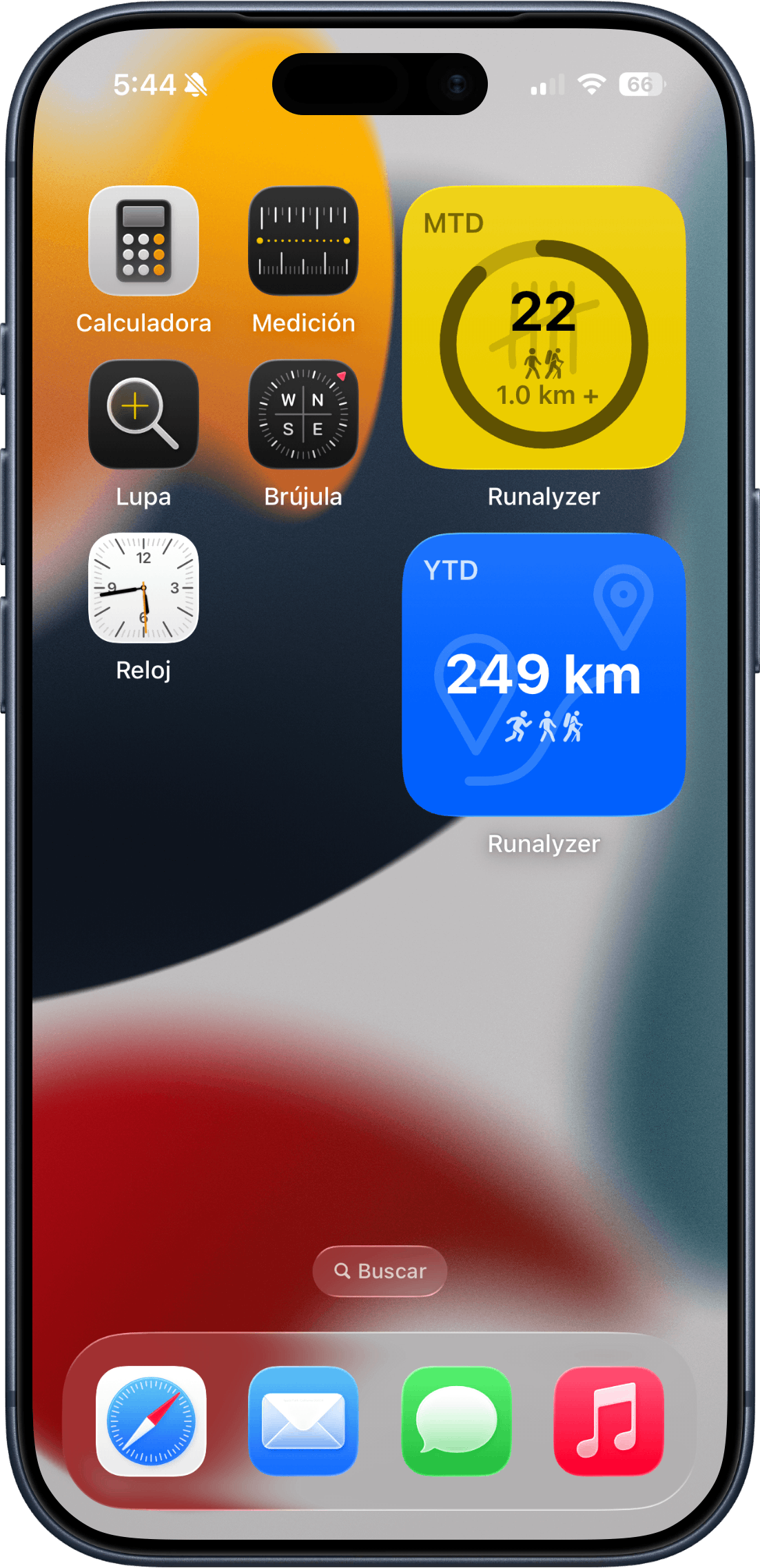
Tus estadísticas en tu pantalla de inicio
Agrega un widget de Runalyzer a la pantalla de inicio de tu iPhone y tu métrica más importante siempre estará visible, sin necesidad de abrir la app. Tu valor actual y el progreso hacia tu meta, justo ahí junto a todo lo demás en tu teléfono.
Cada widget está vinculado a una de tus métricas. Agrega todos los que quieras: uno para el kilometraje semanal, uno para el conteo anual de 5K, uno para la distancia en bicicleta. Lo que quieras ver de un vistazo.
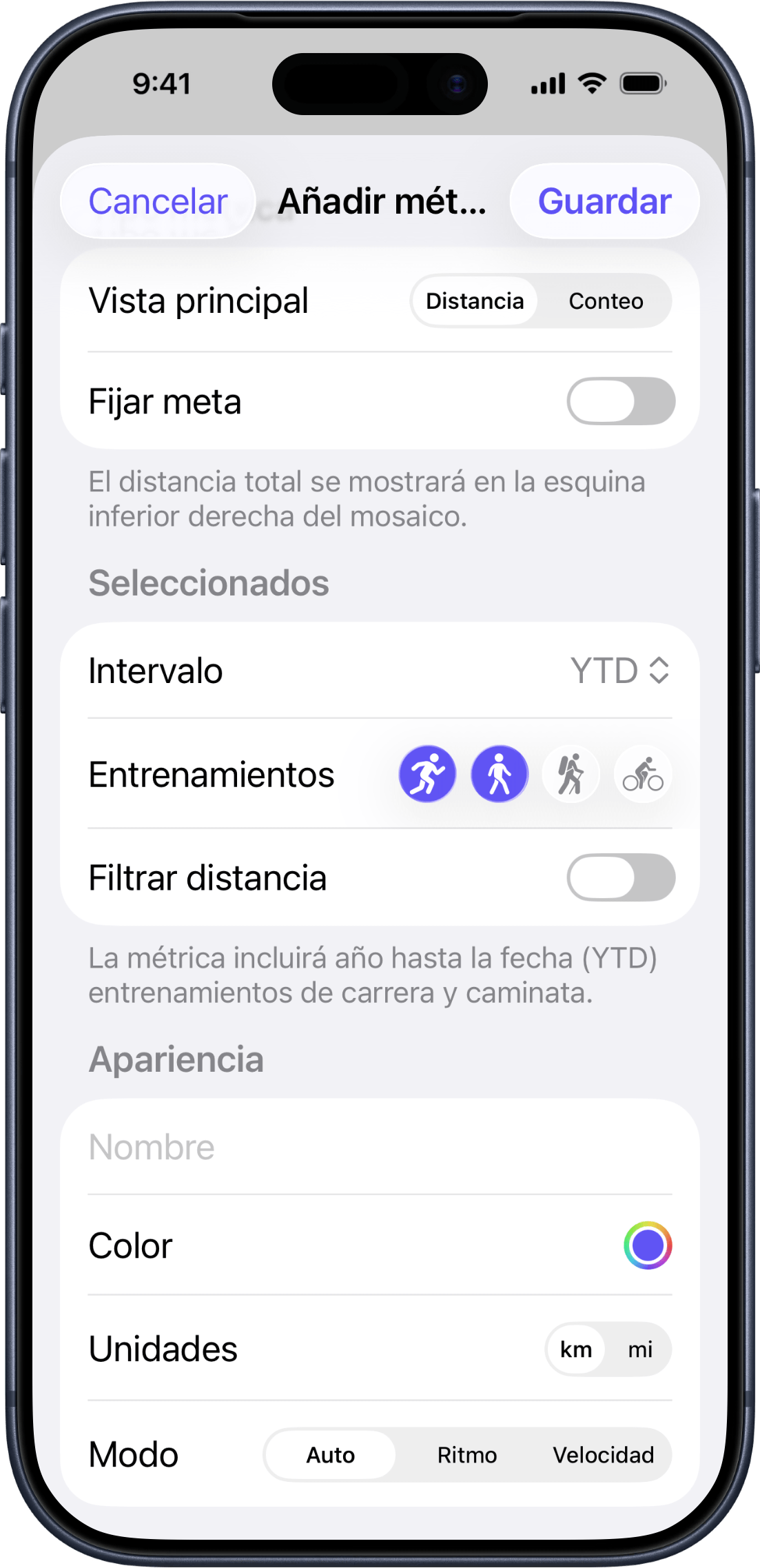
Registra exactamente lo que te importa
Toca + y dile a Runalyzer qué quieres ver. Tú eliges:
- Qué mostrar — distancia total recorrida, o número de entrenamientos completados
- Cuándo — hoy, esta semana, este mes, este año, desde una fecha específica, o siempre
- Qué actividades — carreras, caminatas, excursiones, paseos en bici, o cualquier combinación
- Tus unidades preferidas — kilómetros o millas
- Un nombre y un color que lo hagan tuyo
- Una meta para perseguir, si lo deseas
Agrega todas las tarjetas que quieras. Cada una es completamente independiente.
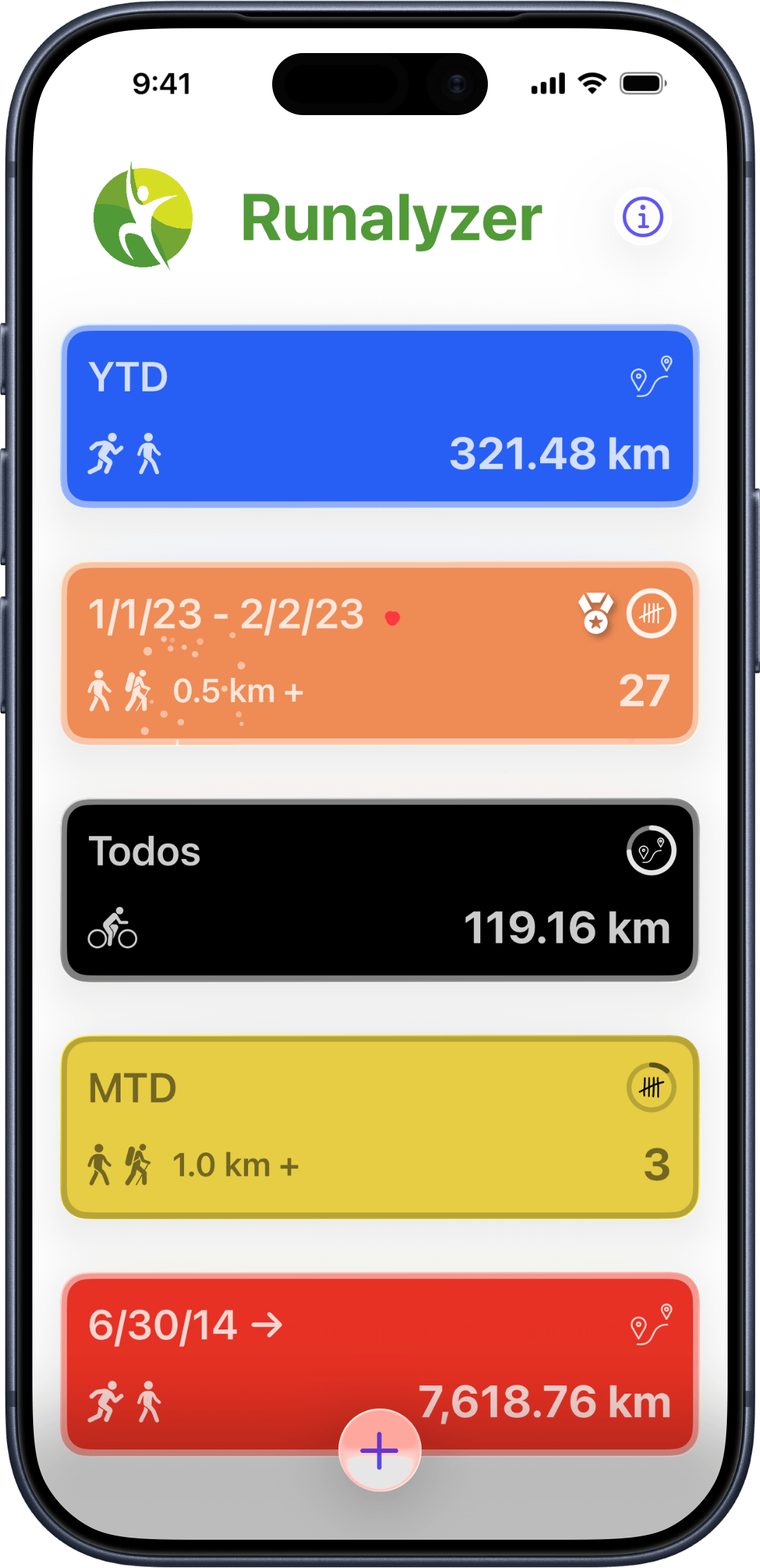
Date algo que perseguir
Agrega una meta a cualquier tarjeta y aparecerá un anillo de progreso que se va llenando a medida que te acercas a tu objetivo. Alcánzala y Runalyzer lo celebra con una animación de fuegos artificiales.
Configura una meta una vez y olvídate de los ajustes. Las metas repetitivas se reinician automáticamente al final de cada período: tu meta semanal de kilometraje se reinicia cada lunes, la mensual el primero de cada mes. Las metas de una sola vez permanecen hasta que las alcances.
De cualquier manera, siempre sabes exactamente dónde estás.
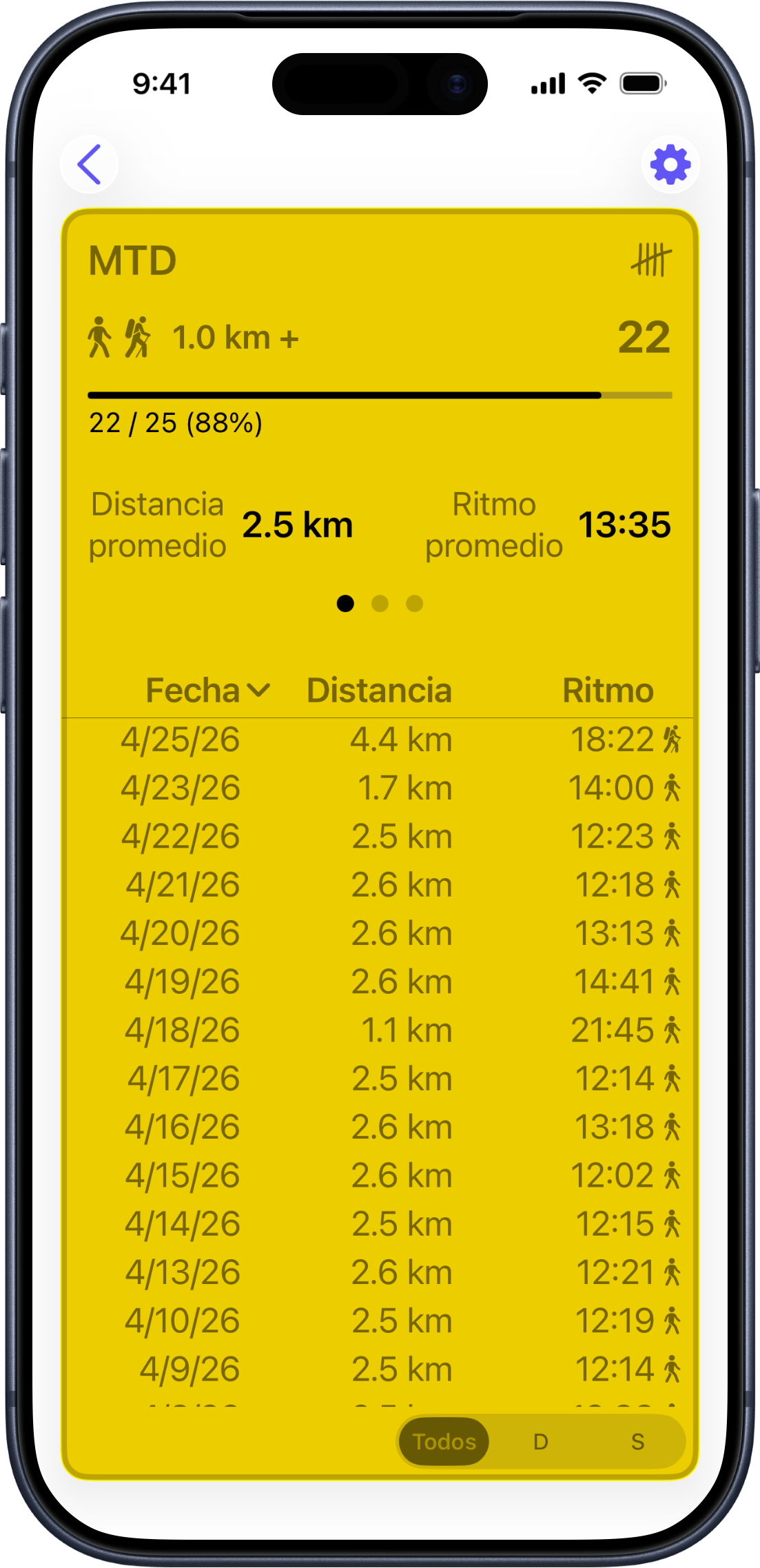
Toca cualquier tarjeta para ver el panorama completo
Cada tarjeta tiene una vista detallada. Toca para ver un desglose completo de tu entrenamiento para esa métrica:
- Tu total en primer plano, lo suficientemente grande para leerlo de un vistazo
- Qué tan avanzado estás hacia tu meta
- Tu distancia promedio por salida
- Tu ritmo promedio, o velocidad si estás registrando ciclismo
Runalyzer recuerda dónde lo dejaste, así que siempre se abre en la pestaña, el orden y la vista que usaste la última vez.
Mira cómo mejoras con el tiempo
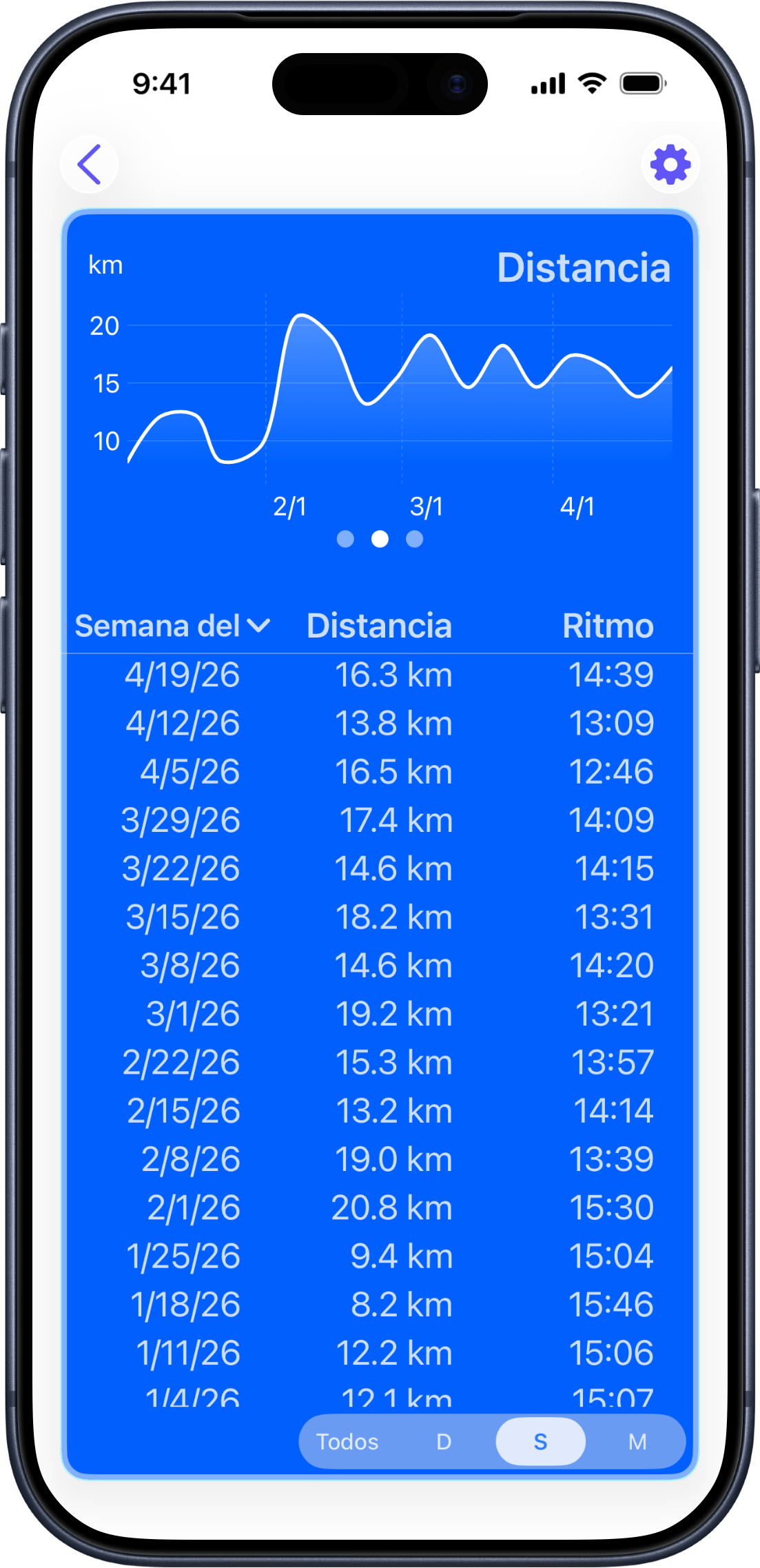
Los números son geniales, pero ver una tendencia es otra cosa. Toca las pestañas de gráficos en cualquier vista detallada para ver cómo toma forma tu entrenamiento a lo largo de días, semanas, meses o todo el año.
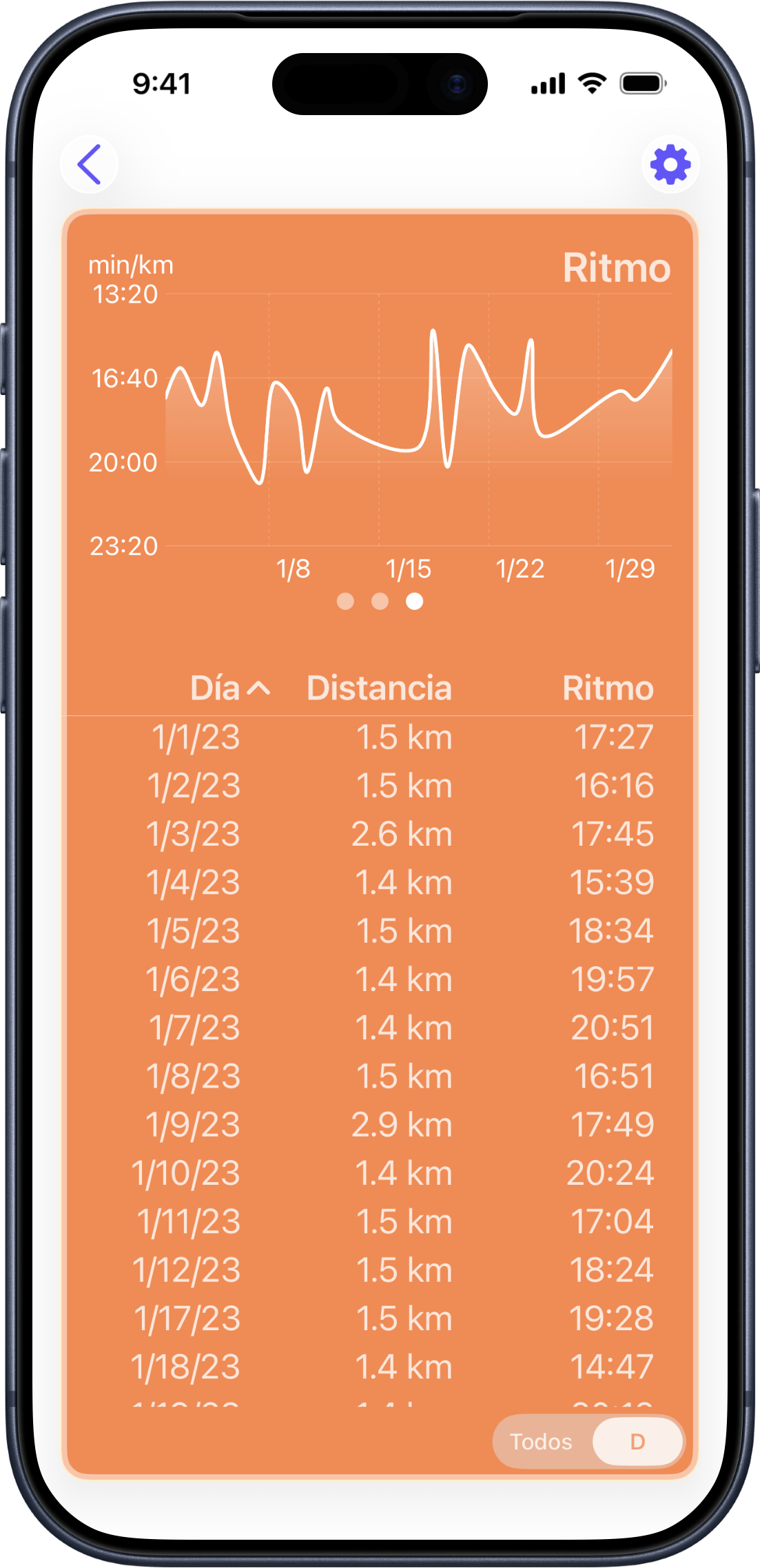
Cada entrenamiento, ahí mismo
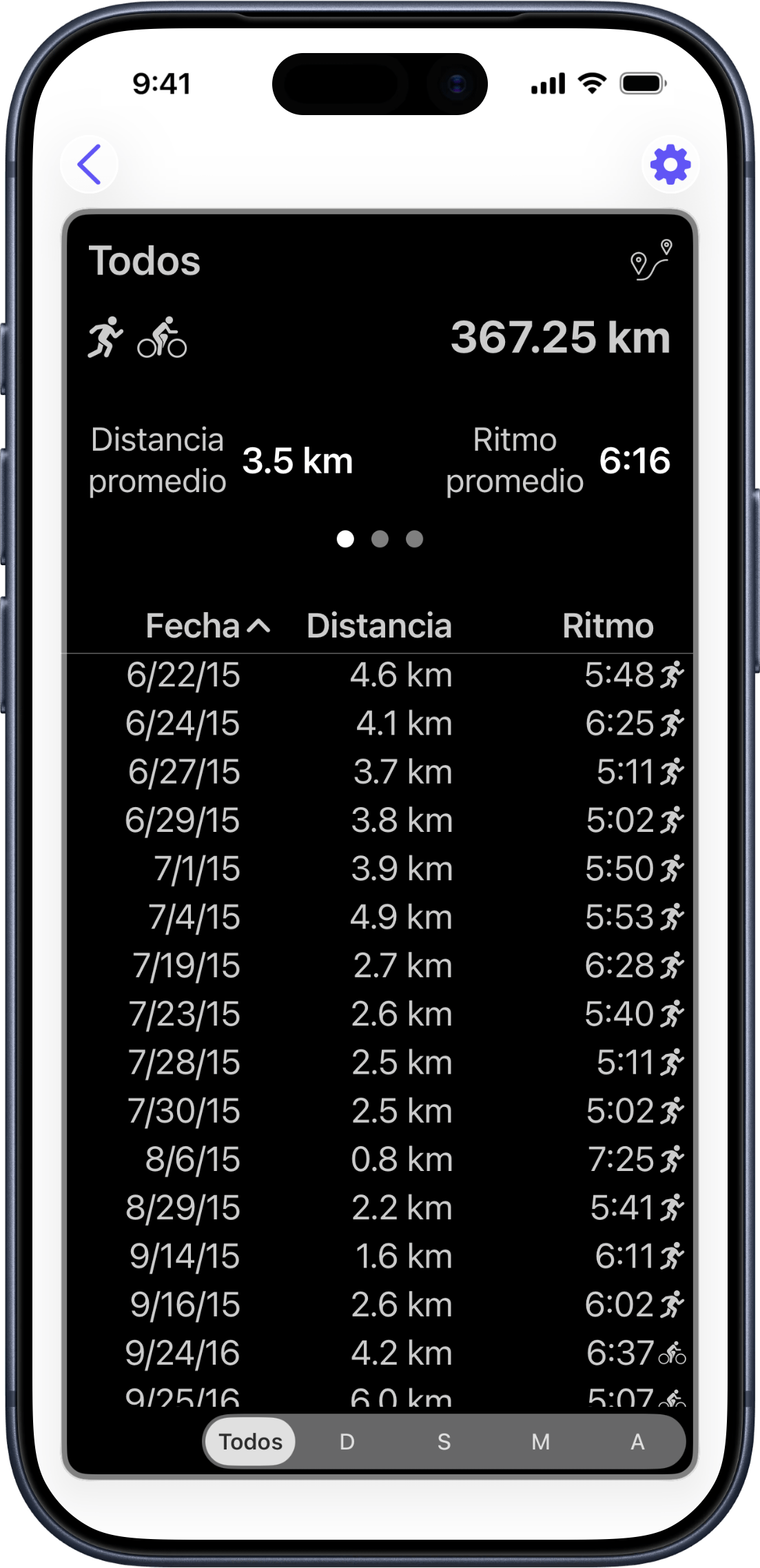
La lista detrás del número
¿Curioso sobre cuál carrera subió tu ritmo promedio el mes pasado? Desplázate más allá de los gráficos para encontrar una lista completa de cada entrenamiento que contribuyó a tu total. Toca cualquier encabezado de columna para ordenar por fecha, distancia o ritmo: el más reciente primero, el más largo primero, el más rápido primero, lo que sea útil en este momento.
Un pequeño ícono junto a cada fila muestra el tipo de actividad, por lo que una métrica mixta con carreras y paseos en bici siempre es fácil de leer.
Tu orden de clasificación preferido se guarda, así que vuelves a la misma vista cada vez.
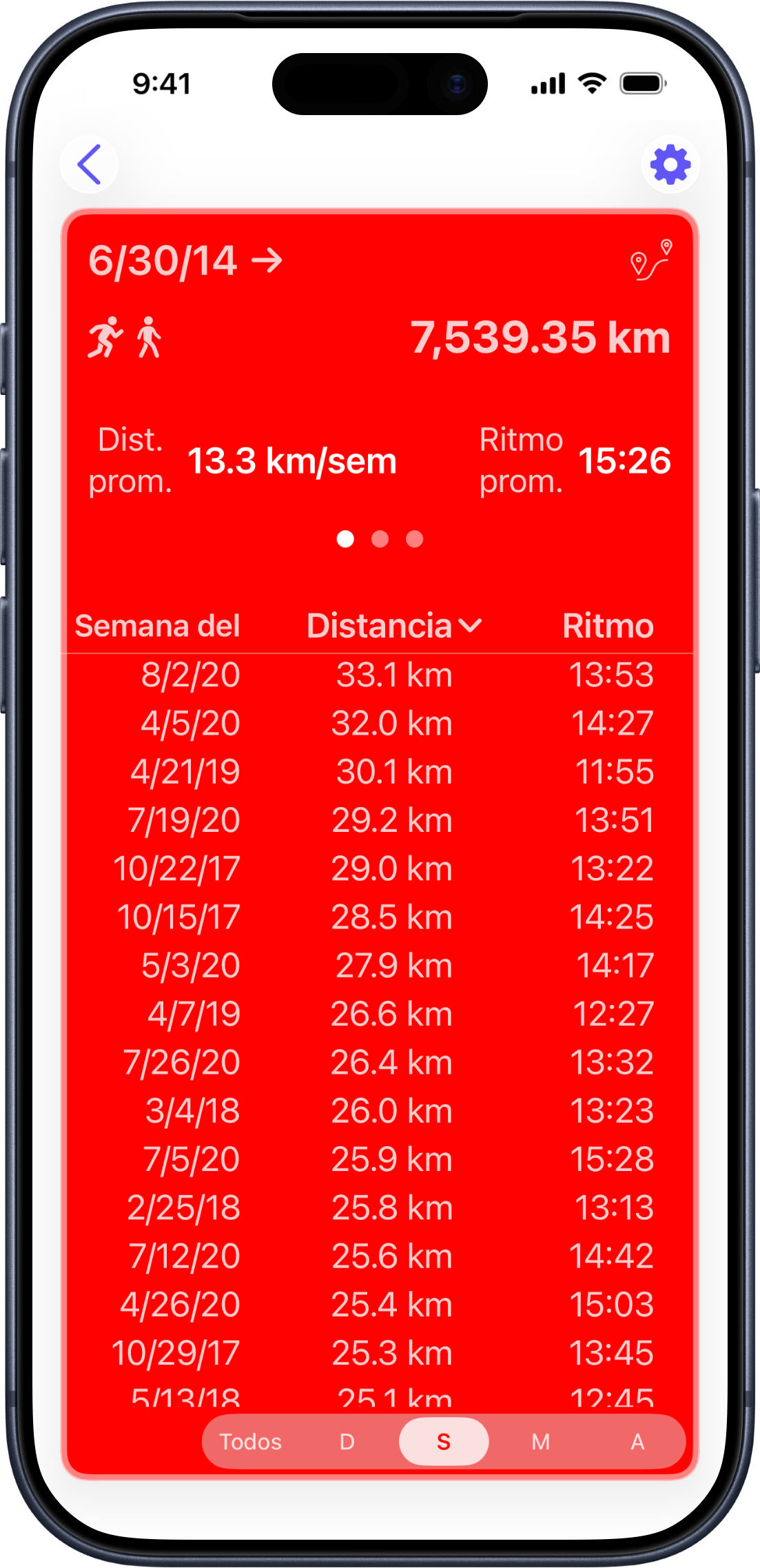
Amplía la vista para ver el patrón más grande
Los entrenamientos individuales te dicen qué pasó. Las semanas y los meses te dicen cómo lo estás haciendo. Cambia la lista para agrupar por semana, mes o año y cada fila se convierte en un resumen: distancia total y ritmo promedio para todo ese período.
Los gráficos se actualizan para coincidir, así que puedes cambiar entre "muéstrame cada carrera" y "muéstrame mis totales semanales" con un solo toque. Tu preferencia de agrupación se guarda por tarjeta.
Filtrar por distancia
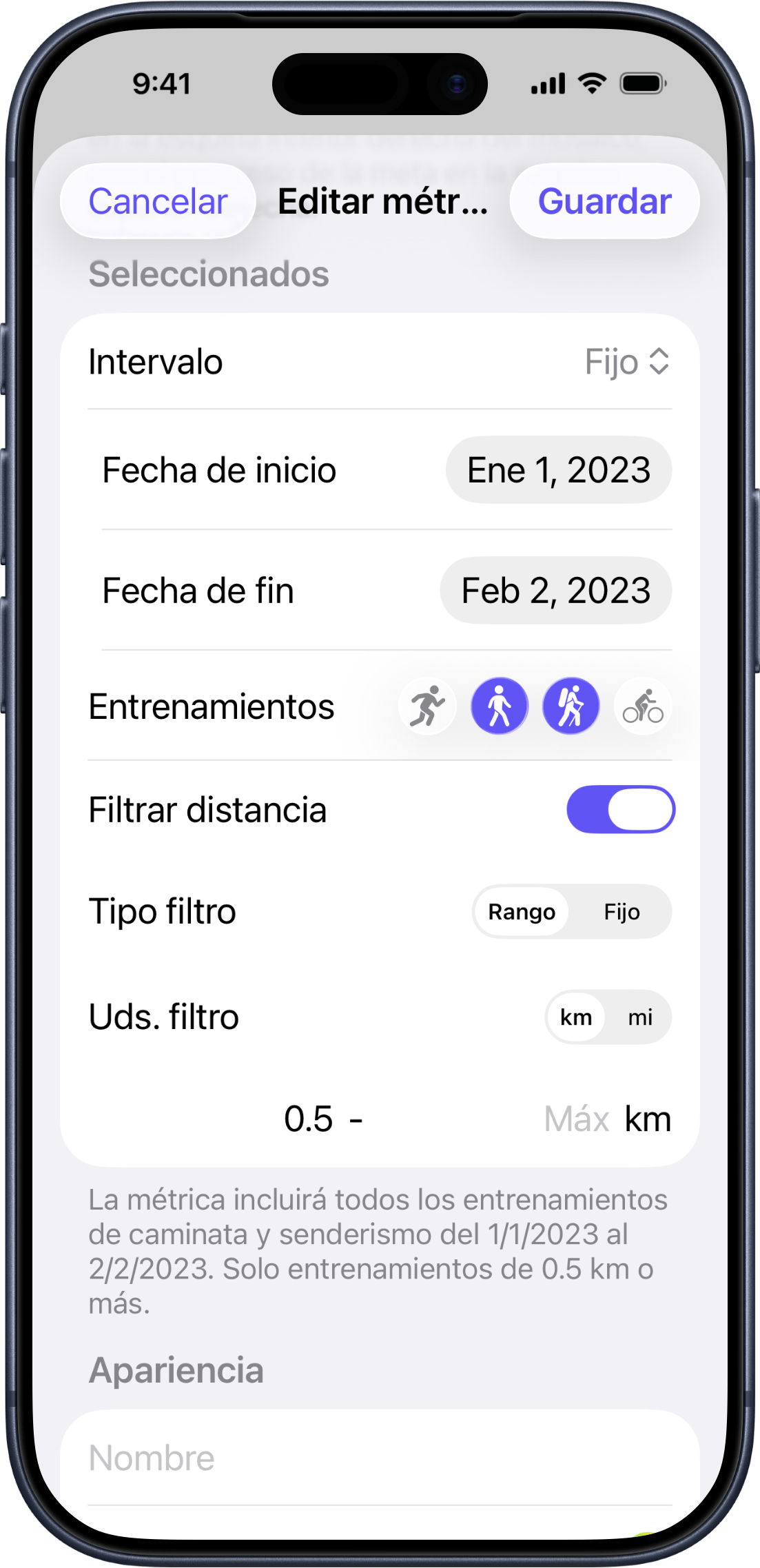
Solo cuenta los entrenamientos que califican
No todos los entrenamientos deberían contar para cada meta. Un filtro de distancia te permite decirle a Runalyzer exactamente qué entrenamientos pertenecen a una tarjeta:
- Rango — solo incluye entrenamientos entre dos distancias. Ideal para "mis carreras de distancia media" (por ejemplo, 10–20 km) sin incluir trotes cortos de recuperación ni días de maratón.
- Fijo — solo incluye entrenamientos cercanos a una distancia específica. Perfecto para contar cuántos 5K, 10K o medias maratones has completado: la app se encarga de las matemáticas de "suficientemente cerca".
Todo lo que puedes personalizar
Una referencia rápida de todas las opciones disponibles cuando creas o editas una tarjeta:
| Opción | Qué hace | Opciones disponibles |
|---|---|---|
| Tipo de visualización | Qué muestra el número principal de la tarjeta | Distancia total · Conteo de entrenamientos |
| Intervalo de tiempo | Rango de fechas para filtrar entrenamientos | Hoy · Semana hasta hoy · Mes hasta hoy · Año hasta hoy · Desde [fecha] · Rango fijo · Todo el tiempo |
| Tipos de actividad | Qué tipos de actividad incluir (cualquier combinación) | Carrera · Caminata · Excursión · Ciclismo |
| Unidades de distancia | Unidad para distancias, ritmo y velocidad | Kilómetros · Millas |
| Visualización de ritmo | Si se muestra ritmo o velocidad en estadísticas y gráficos | Auto · Ritmo (min/km o min/mi) · Velocidad (km/h o mph) |
| Filtro de distancia | Solo cuenta entrenamientos dentro de una distancia especificada | Desactivado · Rango (mín–máx) · Fijo (objetivo ± tolerancia) |
| Nombre personalizado | Etiqueta mostrada en la tarjeta | Cualquier texto |
| Color de tarjeta | Color de fondo; el texto se ajusta automáticamente para el contraste | Cualquier color (selector de colores completo) |
| Meta | Valor objetivo opcional; agrega un anillo de progreso a la tarjeta | Cualquier distancia o conteo · Una sola vez o Repetitiva |
Preguntas frecuentes
¿Mis datos de salud están seguros? ¿Se sube algo?
Tus datos nunca salen de tu teléfono. Runalyzer lee directamente de Apple Health y hace todo de forma local: sin cuenta, sin servidor, sin sincronización en la nube. Los permisos de Apple Health controlan lo que Runalyzer puede ver, y puedes revocar el acceso en cualquier momento desde Configuración.
¿Con qué actividades funciona Runalyzer?
Carrera, caminata, excursión y ciclismo. Si lo registraste en Apple Health como uno de esos tipos, Runalyzer lo encontrará. Actividades como natación o entrenamiento de fuerza aún no están disponibles.
Corro muchos 5K. ¿Puedo contar solo esos?
Por supuesto: este es uno de los usos más populares de Runalyzer. Crea una tarjeta, configúrala para contar entrenamientos (no distancia), elige Carrera y activa un filtro de distancia Fijo en 5 km. Runalyzer contará cada carrera cercana a esa distancia e ignorará las demás. Funciona igual de bien para 10K, medias maratones o cualquier otra distancia que corras habitualmente.
¿Puede una tarjeta cubrir múltiples deportes, como todo mi cardio junto?
Sí. Al configurar una tarjeta, simplemente activa los tipos de actividad que quieras incluir. Carrera, caminata, excursión y ciclismo pueden contribuir al mismo total si así lo deseas.
¿Cuál es la diferencia entre una meta de una sola vez y una repetitiva?
Una meta de una sola vez permanece en tu tarjeta hasta que la alcances: ideal para un objetivo específico como "correr 500 km este año". Una meta repetitiva se reinicia automáticamente cuando termina el período, así que tu meta semanal de kilometraje está lista de nuevo cada lunes sin que tengas que hacer nada.
Mi tarjeta muestra ritmo, pero prefiero ver velocidad. ¿Puedo cambiarlo?
Sí, por tarjeta. Al editar, busca la opción Visualización de ritmo. Auto muestra ritmo para carrera, caminata y excursión, y velocidad para ciclismo. Puedes cambiarlo para mostrar siempre velocidad o siempre ritmo, sin importar el tipo de actividad.
Mi semana empieza el domingo. ¿Puedo configurarlo?
Abre la app de Configuración de iOS, busca Runalyzer en la lista y verás una opción "Comenzar semana el". Cámbiala ahí y todas tus tarjetas de Semana hasta hoy y la agrupación semanal se actualizarán.
¿Cómo agrego un widget a mi pantalla de inicio?
Mantén presionada un área vacía de tu pantalla de inicio y toca + para agregar un widget de Runalyzer. Una vez en tu pantalla de inicio, mantén presionado el widget y toca Editar widget para elegir cuál de tus métricas muestra. Repite para agregar más: un widget por métrica.
¿Necesito abrir la app para que se actualice?
Sí: Runalyzer obtiene datos actualizados de Apple Health cada vez que la abres, para que tus tarjetas estén siempre al día. Si acabas de terminar un entrenamiento y quieres verlo de inmediato, desliza hacia abajo en la pantalla principal para actualizar todo al instante.
